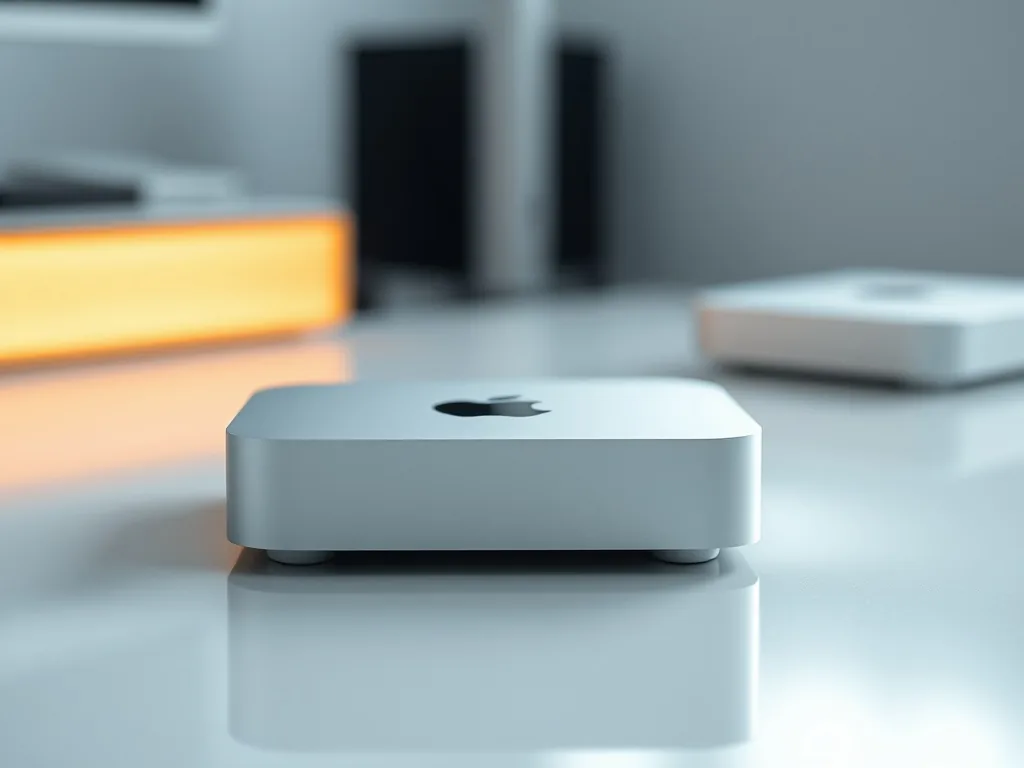
Apple hat beim Mac Mini M4 einiges richtig gemacht. Der kleine Rechner ist schnell, leise und für den Einstiegspreis von rund 700 Euro ein echtes Arbeitstier. Aber dann kommt der Moment, in dem Sie die technischen Daten genauer ansehen und stutzen. 256 GB SSD in der Basisversion, das ist im Jahr 2026 wirklich nicht mehr zeitgemäß. Und die Aufrüstung bei der Bestellung kostet bei Apple schnell mehrere hundert Euro Aufpreis für ein paar hundert Gigabyte extra. Also stellt sich die Frage, die Sie wahrscheinlich hierher geführt hat: Kann man den Speicher beim Mac Mini M4 selbst aufrüsten?
Die kurze Antwort: So einfach wie beim alten Mac Pro oder einem Windows-PC ist es nicht. Aber es gibt Wege, und welcher für Sie der richtige ist, hängt davon ab, wie komfortabel Sie mit dem Lötkolben sind. Oder ob Sie lieber einfach ein Kabel einstecken.
Warum Apple den Speicher verlötet und was das für Sie bedeutet
Apple baut seine eigenen Silizium-Chips, und das ist ein großer Teil der Leistung, die den Mac Mini M4 so flott macht. Der Nachteil dieser engen Integration ist, dass auch der SSD-Controller direkt im M4-Chip sitzt. Die Speicherchips selbst sind auf der Hauptplatine verlötet. Es gibt keinen Steckplatz, keinen Sockel, keine Möglichkeit, das Ganze mal eben mit einem Schraubenzieher zu erledigen.
Das ist keine neue Entwicklung. Schon die M1- und M2-Macs setzten auf verlöteten Speicher. Das Treiberargument von Apple ist Geschwindigkeit und Effizienz, und technisch stimmt das auch: Die SSDs im Mac Mini M4 lesen und schreiben mit über 3000 MB/s, das ist schneller, als es viele Steckverbindungen hergeben würden. Aber für Sie bedeutet es vor allem eines: Fehlentscheidungen beim Kauf sind teuer, und die Flexibilität, die man von einem Desktop-Rechner eigentlich erwartet, fehlt komplett.
Externe SSDs als pragmatische Lösung
Wenn Sie jetzt denken, das war’s, dann haben wir eine gute Nachricht. Der Mac Mini M4 hat auf der Rückseite drei Thunderbolt-4-Anschlüsse, und die sind schnell genug, um eine externe SSD kaum langsamer erscheinen zu lassen als den internen Speicher.
Eine gute NVMe-SSD in einem Thunderbolt-Gehäuse erreicht Lesegeschwindigkeiten von 2500 bis 2800 MB/s. Das ist im Alltag kaum von den 3000 MB/s des internen Laufwerks zu unterscheiden. Selbst bei großen Videoprojekten oder beim Verschieben von mehreren hundert Gigabyte an RAW-Dateien werden Sie den Unterschied selten spüren.
Der Preisvorteil ist erheblich. Eine 2-TB-NVMe-SSD von Samsung oder Western Digital kostet im Sommer 2026 um die 150 Euro, ein Thunderbolt-Gehäuse liegt bei 80 bis 120 Euro. Zusammen sind das rund 250 Euro für zwei Terabyte. Bei Apple kostet die Aufrüstung von 256 GB auf 2 TB bei der Bestellung etwa 800 Euro. Sie sparen also gut 550 Euro, wenn Sie das interne Laufwerk klein lassen und extern erweitern.
Das ist übrigens eine Strategie, die auch viele Nutzer von Linux auf einem Mac Mini verfolgen, weil sie das Betriebssystem auf der internen Platte lassen und alle Daten extern ablegen.
Welche externe SSD passt zum Mac Mini M4
Thunderbolt 4 ist der Standard, den Sie suchen. Eine einfache USB-C-SSD mit 10 Gbit/s ist günstiger, aber spürbar langsamer. Wenn Sie nur Office-Dokumente und Fotos speichern, reicht das. Für alles, was nach 2020 klingt, nehmen Sie Thunderbolt.
Achten Sie beim Gehäuse darauf, dass es die vollen 40 Gbit/s von Thunderbolt 4 unterstützt. Manche Hersteller werben mit Thunderbolt, liefern aber nur 20 Gbit/s. Das kann im Alltag einen Unterschied von mehreren Sekunden Ladezeit bei großen Dateien ausmachen.
Umlöten lassen: wenn es unbedingt intern sein muss
Es gibt einen dritten Weg, der in den letzten zwei Jahren an Popularität gewonnen hat. Einige spezialisierte Reparaturwerkstätten in Deutschland und China haben Techniken entwickelt, um die verlöteten Speicherchips auf der Hauptplatine durch größere zu ersetzen. Das ist kein einfacher Eingriff: Die original Chips werden mit Heißluft entfernt, die Lötstellen gereinigt und dann neue, kompatible NAND-Chips aufgesetzt.
Dieser Prozess ist aufwändig und riskant. Eine falsche Temperatur beim Auslöten, und das Mainboard ist beschädigt. Zudem muss die Firmware des Mac Mini die neuen Chips erkennen und ansprechen, was nicht immer reibungslos funktioniert. Einige Werkstätten bieten diesen Service für 300 bis 500 Euro an, je nach gewünschter Speichergröße. Das ist günstiger als der Apple-Aufpreis, aber mit dem Risiko verbunden, dass Garantie und Gewährleistung komplett entfallen und dass der Eingriff im schlimmsten Fall den Rechner zerstört.
Für die meisten Leser ist das keine Empfehlung wert. Wenn Ihr Mac Mini beruflich kritisch ist oder Sie einfach keine Lust auf Bastelei haben, bleiben Sie bei der externen Lösung. Die ist sicher, reversibel und Sie nehmen sie beim nächsten Rechner einfach mit.
Wie Sie externe Laufwerke unter macOS einrichten
macOS erwartet standardmäßig, dass Programme und Daten auf dem internen Laufwerk liegen. Wenn Sie eine externe SSD anschließen, sollten Sie ein paar Einstellungen anpassen, damit das System nicht ständig nach dem internen Speicherplatz fragt.
Zunächst formatieren Sie die externe SSD mit dem Festplattendienstprogramm. Wählen Sie APFS als Dateisystem, das ist für SSDs optimiert und von Apple so vorgesehen. Ein Haken, der oft übersehen wird: Stellen Sie sicher, dass das Laufwerk als “APFS” und nicht als “APFS (verschlüsselt)” formatiert wird, wenn Sie maximale Geschwindigkeit wollen. Die Verschlüsselung kostet ein wenig Leistung.
Danach legen Sie fest, dass große Programme und Mediatheken auf dem externen Laufwerk installiert werden. Bei Steam, der Creative Cloud oder Ihrer Musikproduktionssoftware lässt sich der Installationspfad in den Einstellungen ändern. Auch die iCloud-Fotomediathek, der iTunes-Ordner und die Mail-Downloads können Sie verschieben, indem Sie die entsprechenden Ordner per Drag-and-Drop auf das externe Laufwerk ziehen und dann in den jeweiligen Programmeinstellungen den neuen Pfad angeben.
Programme auslagern ohne Neuinstallation
Nicht jede Software erlaubt es, den Installationsort zu ändern. In solchen Fällen hilft ein symbolischer Link. Das klingt komplizierter, als es ist. Sie verschieben den Programmordner auf die externe SSD, öffnen das Terminal und erstellen mit einem Befehl wie ln -s /Volumes/IhreSSD/Programmname.app /Applications/Programmname.app einen Verweis. macOS behandelt diesen Verweis dann so, als wäre das Programm weiterhin am ursprünglichen Ort.
Das ist auch eine Technik, die man aus der Linux-Welt kennt, und sie funktioniert unter macOS genauso zuverlässig.
Geschwindigkeit externer SSDs im Vergleich
Wir haben die Werte von drei typischen Setups nebeneinander gestellt. Die interne SSD des Mac Mini M4 Basis, ein Thunderbolt-4-Gehäuse mit einer aktuellen Samsung 990 Evo Plus und eine günstige USB-C-SSD mit 10 Gbit/s.
| Speichertyp | Lesen (MB/s) | Schreiben (MB/s) | Preis für 2 TB (ca.) |
|---|---|---|---|
| Intern (Apple) | 3000 | 2800 | ab Werk +800 € |
| Thunderbolt 4 (NVMe) | 2700 | 2500 | 250 € |
| USB-C 10 Gbit/s | 1000 | 950 | 130 € |
Die Zahlen zeigen, was wir eingangs gesagt haben: Thunderbolt 4 kommt nah an die interne SSD heran, während USB-C deutlich abfällt. Für Alltagsaufgaben wie Surfen, Mail und Textverarbeitung ist selbst die langsamste Option schnell genug. Bei Videobearbeitung, 3D-Rendering oder großen Datenbanken macht Thunderbolt 4 den Unterschied.
Lohnt sich der Apple-Speicherzuschlag trotzdem?
Es gibt Situationen, in denen Sie nicht um den Aufpreis bei der Bestellung herumkommen. Wenn Sie den Mac Mini geschlossen, ohne externe Geräte, betreiben wollen, führt kein Weg an größerem internem Speicher vorbei. Auch wenn Sie beruflich auf maximale Datensicherheit angewiesen sind und keine externen Laufwerke riskieren können, die versehentlich abgesteckt werden, sollten Sie gleich bei der Bestellung auf 1 oder 2 TB gehen.
Für alle anderen ist die externe Lösung klar überlegen. Sie ist günstiger, flexibler und Sie können die SSD bei einem späteren Rechnertausch einfach weiterverwenden.
Fragen, die uns oft gestellt werden
Kann ich den internen Speicher des Mac Mini M4 mit einem normalen SSD-Kit aufrüsten?
Nein. Die Speicherchips sind auf der Hauptplatine verlötet und der SSD-Controller sitzt im M4-Prozessor. Es gibt keinen M.2-Steckplatz oder SATA-Anschluss. Alle Kits, die im Handel als “Mac Mini SSD Upgrade” beworben werden, sind entweder für ältere Intel-Modelle gedacht oder meinen externe Lösungen. Lesen Sie die Produktbeschreibung genau, bevor Sie kaufen.
Erlischt die Garantie, wenn ich eine externe SSD verwende?
Nein, das Anschließen einer externen SSD über Thunderbolt oder USB-C beeinträchtigt die Garantie in keiner Weise. Anders sieht es aus, wenn Sie das Gehäuse öffnen und versuchen, die internen Chips zu tauschen, das führt zum sofortigen Garantieverlust.
Kann ich macOS auf einer externen SSD booten?
Ja, das ist möglich. Halten Sie beim Start die Optionstaste (Alt) gedrückt, dann können Sie das Boot-Laufwerk auswählen. Installieren Sie macOS mit dem Festplattendienstprogramm auf der externen SSD und legen Sie diese als Standard-Startvolume fest. Die interne SSD kann dann als Datenablage oder für ein zweites Betriebssystem dienen. Das ist besonders praktisch, wenn Sie experimentieren wollen, ohne Ihre Hauptinstallation zu gefährden.
Macht eine externe SSD den Mac Mini langsamer?
Im Alltag kaum. Die getesteten Thunderbolt-4-Laufwerke erreichen über 90 Prozent der internen Lesegeschwindigkeit. Bei Speicherintensiven Aufgaben wie dem Export von großen Videodateien können Sie einen Unterschied von wenigen Prozent messen, spüren werden Sie ihn wahrscheinlich nicht. Wenn Sie in Excel mit großen Tabellen arbeiten und wissen wollen, wie Sie die Performance dort verbessern, hilft ein Blick in unsere Anleitung zu Excel-Performance, bevor Sie an der Hardware schrauben.
Votre recommandation sur mac mini m4 ssd nachrüsten
Quelques questions rapides pour adapter la recommandation à votre cas.
Merci, voici notre conseil personnalisé sur mac mini m4 ssd nachrüsten.
D'après vos réponses, le mieux est de reprendre l'article ci-dessus en focalisant sur les passages qui parlent de votre situation : c'est là que se trouvent les recommandations les plus concrètes pour vous. Bonne lecture !