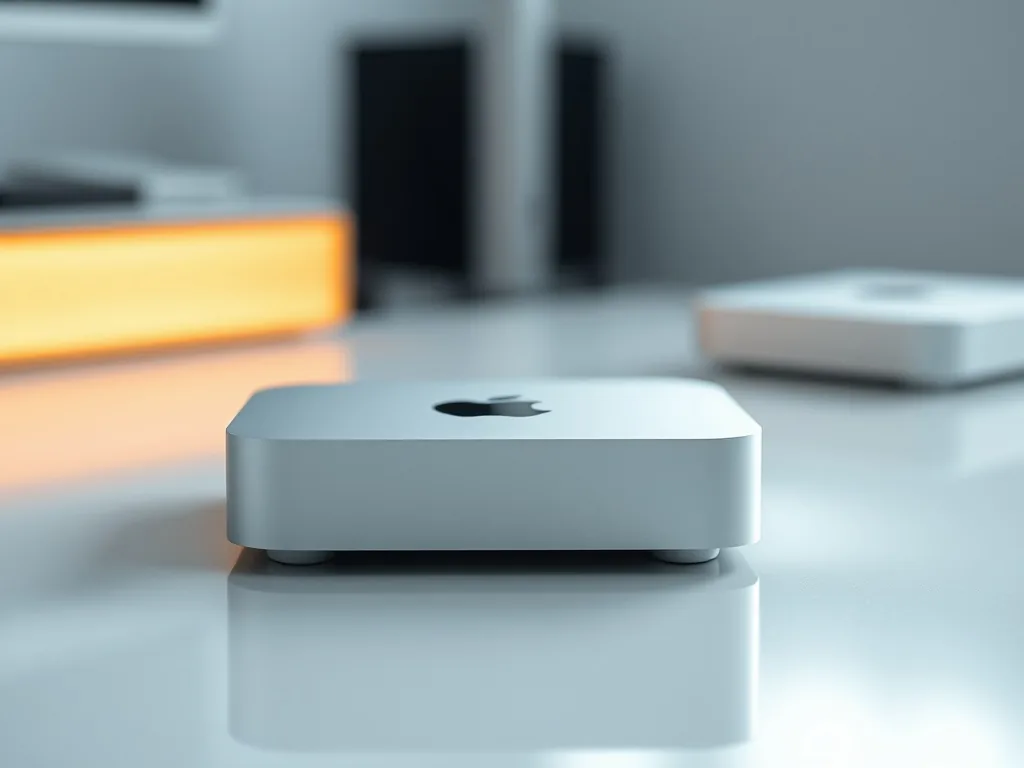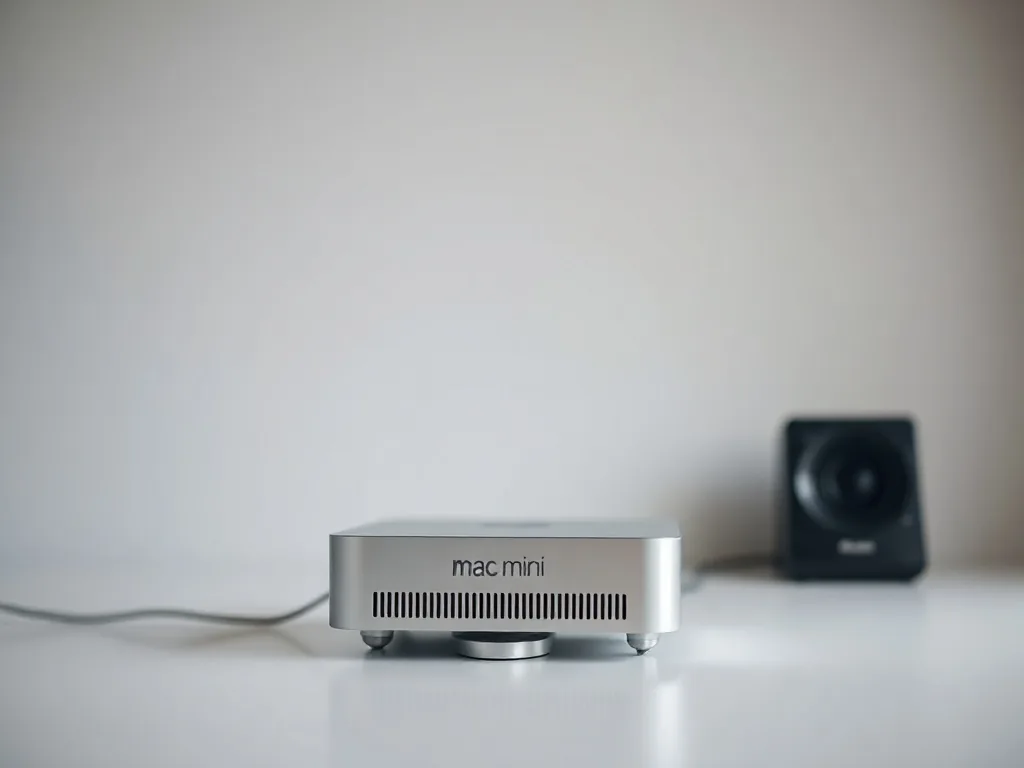
Der Mac Mini M4 ist ein seltsames Produkt. Er ist winzig, leise, schnell. Aber er kommt nackt. Kein Bildschirm, keine Tastatur, keine Maus. Apple verkauft Ihnen das Versprechen, dass Sie den Rest schon haben oder selbst aussuchen. Und genau da fangen die Fragen an.
Welcher Monitor passt? 4K oder 5K? 27 oder 32 Zoll? Thunderbolt oder reicht HDMI? Und warum kostet das Studio Display so viel wie der Rechner selbst?
Die kurze Antwort: Sie brauchen keinen Monitor, der so viel kostet wie der Mac Mini. Aber Sie brauchen einen, der zwei Dinge richtig macht: Pixeldichte und Anschlussart. Alles andere verhandeln wir danach.
Thunderbolt oder HDMI: Was der M4 wirklich kann
Der Mac Mini M4 bringt drei Anschlüsse für externe Monitore mit: einen HDMI-Port und drei Thunderbolt-4-Buchsen auf der Rückseite. Theoretisch können Sie bis zu drei Displays gleichzeitig betreiben. Praktisch hängt die Bildqualität davon ab, was hinten reingeht.
HDMI am M4 unterstützt bis zu 4K bei 60 Hz. Das reicht für Office, Browser, YouTube. Mehrere Hersteller bieten brauchbare 27-Zoll-IPS-Panels mit HDMI 2.1, die unter 400 Euro liegen. Der Dell S2722QC zum Beispiel.
Was HDMI nicht kann, ist 5K-Auflösung mit voller Farbtiefe und 60 Hz in einem Kabel transportieren. Genau so wenig kann HDMI das angeschlossene MacBook oder iPad laden. Thunderbolt 4 macht beides gleichzeitig: Video, Daten, bis zu 90 Watt Ladeleistung über ein einziges Kabel. Wenn Sie ein MacBook an denselben Monitor anschließen wollen, ist Thunderbolt nicht verhandelbar.
Die Entscheidung zwischen HDMI und Thunderbolt ist also eine Entscheidung zwischen zwei Nutzungsprofilen. HDMI für den reinen Desktop-Betrieb mit einem Monitor, Thunderbolt für alles, was flexibel bleiben soll.
Pixeldichte: Der unsichtbare Unterschied
Hier wird es technisch, aber es lohnt sich. macOS erwartet eine bestimmte Pixeldichte, um Texte und Bedienelemente scharf darzustellen. Apple selbst spricht von Retina, was grob 220 Pixel pro Zoll (ppi) entspricht. Das Studio Display kommt auf 218 ppi, kein Zufall.
Warum 4K auf 27 Zoll ein Kompromiss bleibt
Ein 27-Zoll-4K-Monitor hat etwa 163 ppi. Das klingt viel. Ist es auch. Aber macOS kann mit dieser Auflösung nicht nativ arbeiten, weil Bedienelemente dann winzig wären. Also skaliert das System.
Skalierung bedeutet: macOS rendert das Bild in einer höheren Auflösung und rechnet es auf die physikalische Pixelzahl des Monitors herunter. Bei einem 4K-Display mit 3840 x 2160 Pixeln rendert das System oft mit 5120 x 2880 und skaliert dann herunter. Das kostet Rechenleistung und erzeugt minimale Unschärfen.
Wer vor einem 4K-Monitor sitzt und vorher ein Retina-Display gewohnt war, sieht den Unterschied. Schrift wirkt einen Hauch weicher, feine Linien nicht ganz so präzise. Es ist kein Showstopper, aber wer täglich acht Stunden auf Text und Code starrt, wird es bemerken.
Auf meinem Schreibtisch steht ein Dell U2723QE neben einem Studio Display. Der Dell ist ein exzellenter Monitor. Aber Text auf dem Studio Display ist schärfer. Das liegt nicht an der Panel-Qualität, sondern an der Mathematik.
5K auf 27 Zoll: Der Sweet Spot für macOS
Ein 5K-Display mit 27 Zoll liefert rund 218 ppi, genau den Wert, den Apple für Retina definiert hat. macOS skaliert hier mit einem ganzzahligen Faktor, ohne Zwischenberechnung. Das Ergebnis ist ein Bild, das so scharf ist wie auf einem iMac oder MacBook Pro.
Das Problem: 5K-Monitore sind teuer. Das Studio Display von Apple liegt bei über 1.600 Euro. Das Samsung ViewFinity S9 ist etwas günstiger, liegt aber immer noch im vierstelligen Bereich. Für den Mac Mini M4, der selbst ab etwa 700 Euro startet, ist das eine harte Rechnung.
32 Zoll 4K: Größer, aber nicht schärfer
Ein 32-Zoll-4K-Monitor hat rund 140 ppi. Die gleiche Auflösung auf größerer Fläche bedeutet geringere Pixeldichte. Texte werden gröber, feine Linien sichtbarer. Wer viel Fläche für Fenster und Paletten braucht, mag den Platzgewinn. Wer gestochen scharfen Text will, wird enttäuscht. Der Mac Mini M4 kann ein brillantes Bild ausgeben, ein 32-Zoll-4K-Panel holt das nicht aus ihm heraus.
Auflösung jenseits von 4K und 5K
Es gibt einen Mittelweg, der selten diskutiert wird: ungewöhnliche Auflösungen, die trotzdem gut mit macOS harmonieren.
Ein 2560 x 1440 Pixel (WQHD) großer Monitor mit 27 Zoll ergibt etwa 109 ppi. Das ist kein Retina, aber macOS skaliert ohne Ruckeln, weil die Auflösung nah an der nativen 2x-Skalierung von 2560 x 1440 liegt. Für den Mac Mini M4 ist das eine Budget-Option, wenn 4K zu teuer ist und 5K nicht infrage kommt.
Für Ultrawide-Fans gibt es 5120 x 1440 Pixel auf 49 Zoll. Die Pixeldichte liegt wieder bei etwa 109 ppi, aber die Fläche ist enorm. macOS unterstützt diese Auflösungen seit Version 13 sauber. Wer Schnittsoftware oder große Tabellen verwendet, gewinnt horizontal massiv Platz. In der Praxis bedeutet das: drei Fenster nebeneinander ohne Scrollen.
💡 Unser Tipp: Ein 4K-Monitor mit 27 Zoll und Thunderbolt 4 ist für die meisten Nutzer des Mac Mini M4 der beste Kompromiss aus Preis, Schärfe und Anschlussvielfalt. 5K ist sichtbar besser, aber der Aufpreis ist hoch.
Welcher Monitor für welchen Einsatzzweck
Nicht jeder braucht denselben Bildschirm. Der Mac Mini M4 ist in drei Konfigurationen erhältlich, von der M4-Basis bis zum M4 Pro. Die Wahl des Monitors sollte sich danach richten, was Sie mit dem Rechner tun.
| Einsatz | Empfohlene Auflösung | Anschluss | Worauf Sie achten sollten |
|---|---|---|---|
| Office, Browser, E-Mail | 4K, 27 Zoll | HDMI oder Thunderbolt | Gute Blickwinkelstabilität, entspiegelt |
| Fotobearbeitung, Design | 4K, 27 Zoll oder 5K, 27 Zoll | Thunderbolt 4 | Hohe Farbraumabdeckung (DCI-P3), Hardware-Kalibrierung |
| Softwareentwicklung | 4K, 27 Zoll oder WQHD Ultrawide | Thunderbolt 4 | Hohe Pixeldichte für Text, viel horizontale Fläche |
| Videoschnitt | 5K, 27 Zoll oder 6K Ultrawide | Thunderbolt 4 | Referenzmodus, LUT-Unterstützung |
| Gaming (via Steam/CrossOver) | 4K, 27 Zoll oder WQHD, 144 Hz | HDMI (hohe Bildwiederholrate) | Variable Refresh Rate (VRR), niedrige Reaktionszeit |
Für Office-Nutzer reicht ein solides 4K-Panel mit HDMI. Wer Fotos bearbeitet, sollte auf Thunderbolt und eine möglichst hohe Abdeckung des DCI-P3-Farbraums setzen. Der Mac Mini M4 unterstützt übrigens eine Milliarde Farben, das Panel muss da mithalten können.
Anschlüsse und Verkabelung
Ein Monitor mit Thunderbolt 4 bringt oft einen USB-Hub gleich mit. Das ist praktisch, weil der Mac Mini selbst nur eine Handvoll Ports hat: zwei USB-A, drei Thunderbolt-4, einen HDMI-Anschluss und Ethernet. Wenn Sie den Monitor als Hub nutzen können, sparen Sie sich einen zusätzlichen Adapter.
Achten Sie beim Kauf auf die tatsächliche Leistungsaufnahme über USB-C. Manche Monitore liefern nur 15 Watt oder 30 Watt, zu wenig für ein MacBook, aber ausreichend, um Peripheriegeräte wie Tastaturen oder externe SSDs zu versorgen. Thunderbolt-4-Displays liefern meist 90 Watt und laden damit auch ein MacBook Pro im laufenden Betrieb.
Ein oft übersehenes Detail: Die mitgelieferten Kabel sind manchmal die Schwachstelle. Ein HDMI-2.0-Kabel begrenzt 4K auf 30 Hz, obwohl der Monitor 60 Hz kann. Ein nicht zertifiziertes Thunderbolt-Kabel verliert unter Last die Verbindung zum Bildschirm. Wenn der Monitor flackert oder das Bild kurz aussetzt, tauschen Sie zuerst das Kabel aus, bevor Sie den Monitor reklamieren. Wir haben diese Erfahrung mehrfach gemacht, es ist fast immer das Kabel.
Monitore, die wir für den Mac Mini M4 empfehlen
Es gibt nicht den einen besten Monitor. Aber es gibt Konfigurationen, die für bestimmte Nutzer besonders gut funktionieren. Wir teilen das in drei Preisklassen.
Unter 400 Euro: 4K zum Einstiegspreis
Dell S2722QC und vergleichbare Modelle von LG oder BenQ liefern 4K bei 27 Zoll mit USB-C-Anschluss. Die Panel-Technik ist meist IPS, die Helligkeit liegt um 350 Nits. Das reicht für Innenräume völlig. Kein HDR, keine Hardware-Kalibrierung, aber ein solides Bild für Office und Medienkonsum. Für den Mac Mini M4 völlig ausreichend, wenn Sie keine Profi-Ansprüche haben.
Zwischen 500 und 800 Euro: USB-C-Hub und bessere Farben
Der Dell U2723QE ist hier der Platzhirsch: 4K, 27 Zoll, IPS Black für tiefere Schwarzwerte, integrierter USB-C-Hub mit 90 Watt Ladeleistung. Farbraumabdeckung 98 Prozent DCI-P3, werkseitig kalibriert. Für Fotografen und Designer, die kein Studio Display bezahlen wollen, die erste Wahl.
Das LG 27UQ850V-W ist die Alternative mit Nano-IPS-Panel und Hardware-Kalibrierung. Gleiche Preisklasse, etwas bessere Farben, weniger Hub-Funktionen. Beide Monitore verbinden den Mac Mini M4 per Thunderbolt und versorgen gleichzeitig Tastatur und Maus mit Strom, ein sauberer Schreibtisch ohne Kabelgewirr.
Unverhältnismäßig teuer, aber brillant: 5K und mehr
Apples Studio Display und das Samsung ViewFinity S9 liefern 5K auf 27 Zoll. Das Bild ist so scharf, dass Sie einzelne Pixel nicht mehr erkennen. Der Aufpreis gegenüber einem guten 4K-Monitor beträgt schnell das Doppelte.
Das Apple Pro Display XDR mit 6K und 32 Zoll ist in einer eigenen Liga, was Preis und Farbgenauigkeit betrifft. Es richtet sich an Videoproduktion und Colorgrading. Für den Mac Mini M4 ist es technisch kompatibel, aber die Kombination aus einem 700-Euro-Rechner und einem 5.500-Euro-Monitor hat etwas Absurdes.
Kompatibilität mit älteren Macs und anderen Betriebssystemen
Der Mac Mini M4 ist nicht die einzige Hardware auf dem Schreibtisch. Vielleicht steht daneben noch ein älterer Mac, ein Windows-Rechner oder ein Linux-System, das für bestimmte Aufgaben läuft. Ein guter Monitor funktioniert mit allen zusammen.
Thunderbolt 4 ist abwärtskompatibel zu Thunderbolt 3 und USB-C mit DisplayPort Alternate Mode. Ein Monitor mit Thunderbolt-Eingang kann also auch einen älteren Mac Mini M1 oder ein Dell XPS mit Windows versorgen. HDMI ist universeller, aber limitiert in der maximalen Auflösung und Bildwiederholrate.
Das alte Windows-11-Kontextmenü mag Sie nerven, wenn Sie zwischen Systemen wechseln, aber Ihr Monitor zeigt einfach das an, was ankommt. Andersherum können moderne Monitore manchmal die Auflösung und Bildwiederholrate nicht automatisch aushandeln, wenn man sie mit einem älteren Rechner kombiniert. Ein kurzer Besuch in den Systemeinstellungen löst das fast immer.
Wenn Sie Linux neben Windows installieren, erkennt der Linux-Kernel Thunderbolt seit Version 5.10 zuverlässig. Ein Monitor, der an einem Mac Mini M4 hängt, kann also problemlos an einem zweiten Rechner mit anderem Betriebssystem weitergenutzt werden, solange der physische Anschluss passt.
Fragen, die vor dem Kauf niemand stellt
Drei Punkte, die in keinem Datenblatt stehen, aber im Alltag entscheiden, ob Sie mit Ihrem Monitor glücklich werden.
Erstens: Die Entspiegelung. Glänzende Displays sehen im Laden spektakulär aus. Zu Hause, mit einem Fenster im Rücken, spiegeln sie jeden Lichteinfall. Das Studio Display hat eine optionale Nano-Textur, die den Effekt reduziert, kostet aber Aufpreis. Die meisten Dritthersteller setzen auf matte Beschichtungen, die Reflexionen streuen und dafür minimal Kontrast kosten. Für Büroräume immer entspiegelt kaufen.
Zweitens: Die Menüsteuerung. Manche Monitore haben fünf physische Knöpfe an der Unterseite, die ohne Beschriftung auskommen müssen. Sie drücken dann dreimal links, zweimal rechts, warten drei Sekunden, und landen im falschen Untermenü. Andere Hersteller setzen auf einen Joystick, der das Navigieren erheblich vereinfacht. Testen Sie das im Laden, wenn Sie die Gelegenheit haben. Im Alltag werden Sie nicht oft im Menü sein, aber wenn Sie in einer dunklen Umgebung die Helligkeit anpassen wollen, ist ein fummeliger Knopf ein täglicher Ärger.
Drittens: Die Standby-Zeit. Manche Monitore brauchen nach dem Aufwachen des Mac Mini M4 mehrere Sekunden, um ein Bild anzuzeigen. Andere sind in unter zwei Sekunden da. Das klingt nach Kleinigkeit, aber wer mehrmals am Tag den Rechner aus dem Ruhezustand holt, summiert das über Monate zu echter Wartezeit.
Häufige Fragen
Kann der Mac Mini M4 einen 8K-Monitor betreiben?
Ja, der M4 Pro unterstützt 8K bei 60 Hz über Thunderbolt 4. Der Standard-M4 ohne Pro schafft 6K bei 60 Hz. 8K-Monitore sind allerdings noch extrem teuer und die Auswahl ist klein. Für die meisten Nutzer ist 5K die sinnvolle Obergrenze.
Funktioniert ein 144-Hz-Gaming-Monitor mit dem Mac Mini M4?
Ja, über HDMI 2.1 oder Thunderbolt 4. Beachten Sie aber, dass macOS bei Skalierung die Bildwiederholrate nicht immer sauber auf 144 Hz hält. Für die meisten Spiele unter macOS genügen 120 Hz, und die werden problemlos unterstützt. Wenn Sie den Mac Mini M4 für Windows-Gaming über Boot Camp-artige Lösungen oder CrossOver nutzen, profitiert selbst ein 144-Hz-Panel von der geringeren Latenz, auch wenn macOS die maximale Rate nicht erreicht.
Brauche ich ein Apple Studio Display, um Retina-Qualität zu bekommen?
Nein. Jeder Monitor mit etwa 218 ppi und Thunderbolt-Anschluss wird vom Mac Mini M4 mit Retina-Skalierung angesteuert. Das Samsung ViewFinity S9 und das LG UltraFine 5K leisten genau das, zu einem geringeren Preis als das Studio Display. Der Unterschied liegt in Verarbeitung, integrierter Kamera und Software-Abstimmung, nicht in der reinen Bildschärfe.
Wie richte ich zwei Monitore mit unterschiedlicher Auflösung ein?
Schließen Sie beide an, macOS erkennt die Auflösungen automatisch. Unter Systemeinstellungen > Monitore können Sie die Skalierung für jedes Display einzeln einstellen. Ein 5K- und ein 4K-Monitor nebeneinander funktionieren problemlos. Der einzige Haken: Wenn Fenster von einem Display auf das andere gezogen werden, kann es zu minimalen Größenverzerrungen kommen, weil die Skalierungsfaktoren unterschiedlich sind. Das ist kein Fehler, sondern Physik.
Ein guter Monitor für den Mac Mini M4 muss nicht von Apple sein. Er muss die richtige Pixeldichte haben und mit der Anschlusssituation klarkommen, die Ihr Arbeitsalltag erfordert. Thunderbolt 4 macht den Unterschied zwischen einem Setup, das einfach funktioniert, und einem, bei dem Sie ständig Kabel umstecken. 4K ist die pragmatische Wahl, 5K die ambitionierte. Beides kann richtig sein, je nachdem, was Sie mit dem Mac Mini M4 anstellen wollen.
Votre recommandation sur monitor für mac mini m4
Quelques questions rapides pour adapter la recommandation à votre cas.
Merci, voici notre conseil personnalisé sur monitor für mac mini m4.
D'après vos réponses, le mieux est de reprendre l'article ci-dessus en focalisant sur les passages qui parlent de votre situation : c'est là que se trouvent les recommandations les plus concrètes pour vous. Bonne lecture !