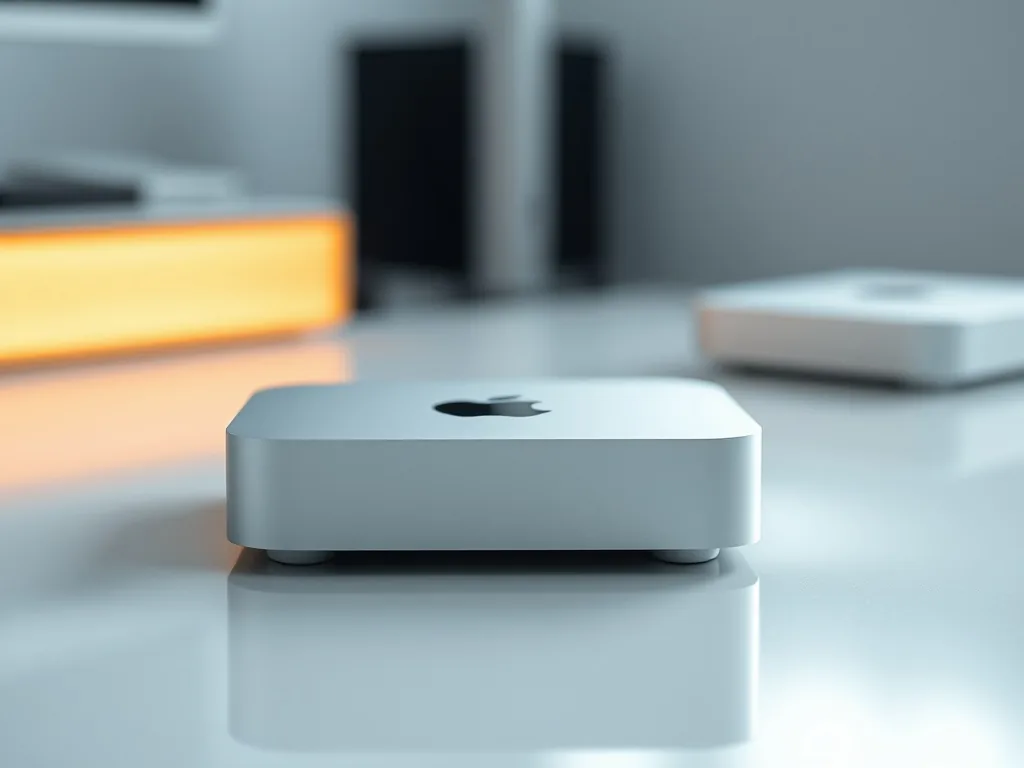
Cmd + Shift + Punkt. Mehr brauchen Sie nicht, um versteckte Dateien auf Ihrem Mac im Finder einzublenden. In diesem Moment haben Sie vielleicht schon den Reflex, die Tasten zu drücken, und sehen im geöffneten Ordner plötzlich blass dargestellte Einträge, die eben noch unsichtbar waren. Genau darum geht es.
Warum versteckt macOS überhaupt Dateien? Die kurze Antwort: Damit Sie versehentlich nichts kaputt machen. Die längere Erklärung (und vor allem, was Sie mit dem Wissen anfangen) bekommen Sie in den nächsten Abschnitten. Kein Ausschweifen, kein Techniksprech, nur das, was im Alltag zählt.
Die Tastenkombination, die im Finder alles zeigt
Öffnen Sie einen beliebigen Ordner im Finder, zum Beispiel Ihren Benutzerordner. Drücken Sie gleichzeitig Cmd + Shift + Punkt (der Punkt auf der deutschen Tastatur ist die Taste mit dem Doppelpunkt und dem Punkt rechts unten). Lassen Sie die Tasten los, und beobachten Sie, wie blasse, transparente Symbole auftauchen: versteckte Dateien und Ordner.
Drücken Sie die Tastenkombination ein zweites Mal, und alles ist wieder so unsichtbar wie vorher. Es gibt keinen Dialog, keine Warnung. Nur ein- und ausschalten, sekundenschnell.
Diese Tastenkombination funktioniert seit macOS Sierra (10.12) in jeder Finder-Ansicht: Symboldarstellung, Liste, Spalten oder Galerie. Auch in Öffnen/Speichern-Dialogen von Programmen funktioniert der Shortcut: Sie wollen etwa eine Konfigurationsdatei im versteckten .config-Ordner abspeichern? Cmd + Shift + Punkt im Speichern-Dialog, und der Ordner erscheint.
💡 Unser Tipp: In Programmen, die eigene Dateidialoge mitbringen (wie manche Adobe-Apps), reagiert der Shortcut nicht. Wechseln Sie in dem Fall kurz in den Finder, schalten Sie dort die versteckten Dateien ein, und öffnen Sie die Datei dann per Drag & Drop.
Wenn der Shortcut nicht reagiert
Manchmal bleibt der Bildschirm trotz Tastendruck unverändert. Fast immer liegt es an einer dieser zwei Ursachen:
- Die Tastaturbelegung: Auf manchen Schweizer oder englischen Tastaturen liegt der Punkt anders. Probieren Sie dann die Kombination mit der entsprechenden Taste, die den Punkt erzeugt.
- Eine aktive Eingabequelle: Haben Sie mehrere Tastaturlayouts aktiv? Der Shortcut funktioniert nur, wenn die aktuelle Quelle das Zeichen auch als Punkt interpretiert.
Ein Neustart des Finder (Alt + Rechtsklick auf das Finder-Symbol im Dock → „Neu starten“) schafft selten Abhilfe, schadet aber auch nicht.
Sie arbeiten parallel viel mit Excel? Dropdown-Menüs erleichtern dort die Arbeit genauso wie Tastenkombinationen hier. Falls Sie sich auch darin fit machen wollen: Unser Beitrag zum Dropdown-Menü in Excel zeigt, wie Sie Auswahllisten direkt in der Tabelle anlegen.
Was Sie mit dem Terminal-Befehl dauerhaft einstellen
Die Tastenkombination wirkt nur, solange das Finder-Fenster geöffnet ist? Nein, sie schaltet die Anzeige global um, bis Sie sie wieder ausschalten, aber nur für die aktuelle Sitzung. Nach einem Neustart sind versteckte Dateien wieder unsichtbar. Wer sie dauerhaft sehen möchte, braucht das Terminal.
Öffnen Sie das Programm Terminal (im Ordner Dienstprogramme oder über die Spotlight-Suche mit Cmd + Leertaste und „Terminal“). Geben Sie diesen Befehl ein und drücken Sie Return:
defaults write com.apple.finder AppleShowAllFiles trueDamit der Befehl wirkt, muss der Finder neu gestartet werden. Tippen Sie direkt dahinter:
killall FinderDas schließt alle Fenster kurz und startet den Finder neu. Danach zeigt er sämtliche versteckten Dateien, in jeder Sitzung, bis Sie das wieder rückgängig machen.
Um die Anzeige wieder auszuschalten:
defaults write com.apple.finder AppleShowAllFiles false && killall FinderEinmalig mit ls -a arbeiten
Sie müssen nicht das ganze System umstellen, nur um im Terminal einen Blick in ein Verzeichnis zu werfen. Der Befehl ls -a listet alle Dateien eines Ordners auf, inklusive der versteckten Einträge, die mit einem Punkt beginnen. Beispiel:
ls -a ~/Library/PreferencesDas zeigt Ihnen sämtliche .plist-Dateien, ohne dass Sie die globale Einstellung ändern müssen. Wer ohnehin öfter mit der Kommandozeile arbeitet, holt sich so die volle Kontrolle, und bleibt gleichzeitig vorsichtig. Wer erst einmal die Kommandozeile geöffnet hat, kann übrigens noch mehr anstellen: etwa einen bootfähigen Linux-USB-Stick erstellen, falls mal ein Zweitsystem nötig ist.
Hinter den Kulissen: Warum versteckt macOS Dateien?
Dateien, deren Name mit einem Punkt beginnt, sind in Unix-Systemen, und macOS ist eins, standardmässig unsichtbar. Das sind keine Fehler oder Geheimnisse, sondern schlicht Systemdateien, Konfigurationsreste und Metadaten. Die häufigsten Vertreter:
.DS_Store: In fast jedem Ordner legt der Finder diese Datei ab. Sie speichert Ihre Ansichtseinstellungen (Symbolgrösse, Spaltenbreite, Fensterposition). Löschen Sie sie, baut der Finder sie beim nächsten Öffnen neu auf..localized: Leere Datei, über die macOS entscheidet, ob Ordnernamen in der lokalisierten Form (z. B. „Programme“ statt „Applications“) erscheinen..Trashoder.Trashes: Papierkorb-Verzeichnis, das macOS für jedes Laufwerk separat anlegt..Spotlight-V100: Index-Daten für die Suche..fseventsd: Protokolliert Änderungen am Dateisystem, unter anderem für Time Machine.
Dazu kommen unsichtbare Ordner wie /usr, /bin, /etc und /var, die Sie im Finder normalerweise gar nicht zu Gesicht bekommen. Sie enthalten ausführbare Programme und Systemkonfigurationen, Anfassen nur mit Plan.
Apple versteckt diese Einträge, weil die Wahrscheinlichkeit, dass ein normaler Nutzer sie braucht, gegen null geht. Falsch umbenannt oder gelöscht, kann der Schaden von „Programm spinnt“ bis „Mac bootet nicht mehr“ reichen. Die Unsichtbarkeit ist also eine Schutzmassnahme, kein Gängelei.
Wann es sich lohnt, versteckte Dateien einzublenden
Die meisten Menschen können ihr Mac-Leben führen, ohne je eine versteckte Datei zu sehen. Für eine Handvoll Fälle aber ist der Griff zur Tastenkombination Gold wert:
- Alte Einstellungen löschen: Eine App spinnt, und Sie wollen sie komplett zurücksetzen? Oft steckt die Ursache in einer
.plist-Datei unter~/Library/Preferences. Finder auf, versteckte Dateien zeigen, die passende Datei in den Papierkorb. - Überflüssige
.DS_Store-Dateien aufspüren: Kopieren Sie Ordner auf einen USB-Stick oder eine Netzwerkfreigabe, nehmen Sie oft.DS_Store-Dateien mit. Das ist unschädlich, aber manchmal störend. NachCmd + Shift + Punktsehen Sie sie sofort und entscheiden. - Backup prüfen: Ihren Heimordner per
rsyncoder manuell auf eine externe Platte kopiert? Ohne versteckte Dateien fehlen später die ganzen Konfigurationen. - Entwicklung und Webprojekte:
.git-Ordner,.htaccess-Dateien oder.env-Variablen sind fürs Arbeiten mit Code unerlässlich. Der Finder blendet sie zuverlässig aus, bis Sie den Shortcut bemühen. - Fehlersuche bei Speicherplatz: Wenn Ihr Mac meldet, der Speicher sei voll, Sie aber keine grossen Dateien finden, werfen Sie einen Blick auf unsichtbare Ordner wie
~/Library/Caches. Sie können etliche Gigabyte belegen.
Ein kleiner Ordnungstrick
Wenn Sie versteckte Dateien kurz einblenden, um sie dann zu löschen oder zu verschieben, gehen Sie danach am besten gleich wieder mit Cmd + Shift + Punkt in den Normalzustand zurück. So vermeiden Sie, dass Sie beim nächsten Aufräumen aus Versehen etwas Systemrelevantes erwischen.
Vorsicht: Warum Sie nicht einfach alles löschen sollten
Im normal sichtbaren Bereich Ihres Benutzerordners liegen Ihre Dokumente, Bilder, Filme. Die versteckte Seite darunter ist das Betriebssystem. Wer dort herumräumt, weil es „aufräumt“, riskiert mehr als nur eine Fehlermeldung.
.plist-Dateien: Jede App speichert ihre Einstellungen in Property-List-Dateien. Löschen Sie eine, vergisst das Programm Ihre Anpassungen, tastet sich aber beim nächsten Start neu ran. Löschen Sie die falsche (etwa eine von macOS selbst), kann die Systemsteuerung abstürzen.- Intelligente Ordner und Alias-Dateien: Die Symbole sehen harmlos aus, doch einige unsichtbare Ordner sind tatsächlich symbolische Links auf Systembereiche. Versuchen Sie nicht, einen solchen Ordner mit der Maus „aufzuräumen“.
- Berechtigungen: Manche versteckte Ordner gehören dem Benutzer
rootoder_spotlight. Sie kommen mit Ihrem normalen Account nicht dran, es sei denn, Sie ändern über das Terminal die Rechte. Schon das ist eine Aktion, für die Sie einen Plan brauchen.
Grundsatz: Solange Sie versteckte Dateien nur ansehen oder eine ganz konkrete .plist entfernen, die Sie einem Programm zuordnen können, ist die Welt in Ordnung. Alles, was Sie nicht kennen, lassen Sie stehen.
Häufige Fragen
Bleiben versteckte Dateien nach einem Neustart sichtbar?
Nur wenn Sie den Terminal-Befehl mit true ausgeführt haben. Der reine Tastatur-Shortcut Cmd + Shift + Punkt überlebt den Neustart nicht. Planen Sie, länger mit versteckten Dateien zu arbeiten, ist der Befehl die verlässlichere Lösung, vergessen Sie aber nicht, ihn später wieder auf false zu setzen, falls Sie den Normalzustand zurückhaben möchten.
Zeigt die Tastenkombination auch versteckte Dateien auf externen Laufwerken?
Ja, Cmd + Shift + Punkt wirkt im Finder systemweit, also auch auf angeschlossenen USB-Sticks, externen SSDs und Netzwerkfreigaben. Sobald Sie den Shortcut drücken, blendet der Finder alle unsichtbaren Elemente auf dem aktuell angezeigten Volume ein. Achten Sie aber darauf, dass Sie nicht aus Versehen das .Trashes-Verzeichnis eines Sticks leeren, das kann das Leeren des Papierkorbs unter Umständen verlangsamen.
Kann ich versteckte Dateien auch mit einer Drittanbieter-App verwalten?
Mehrere Dateimanager für den Mac, etwa ForkLift oder Path Finder, bieten eigene Optionen, um versteckte Dateien anzuzeigen. Sie funktionieren unabhängig von der Systemeinstellung und können auf Wunsch sogar pro Ordner anzeigen, was unsichtbar ist. Wer viel mit Serververbindungen oder vielen Tabs im Finder arbeitet, spart sich damit das ständige Ein- und Ausschalten. Die Kombination aus Bordmittel und App ist Geschmackssache, den Shortcut haben Sie immer dabei, die App bringt Komfort.
Votre recommandation sur mac
Quelques questions rapides pour adapter la recommandation à votre cas.
Merci, voici notre conseil personnalisé sur mac.
D'après vos réponses, le mieux est de reprendre l'article ci-dessus en focalisant sur les passages qui parlent de votre situation : c'est là que se trouvent les recommandations les plus concrètes pour vous. Bonne lecture !