Sie laden sich ein ISO-Image einer Linux-Distribution herunter, schreiben es mit einem Tool wie Rufus oder BalenaEtcher auf einen USB-Stick und starten den Rechner von diesem Stick. Der ganze Vorgang dauert, je nach Internetleitung und Stick-Geschwindigkeit, zwischen fünf und fünfzehn Minuten.
Es gibt aber ein paar Stellen, an denen man sich unnötig Zeit stiehlt. Das falsche Tool, eine ungeeignete Stick-Größe, Secure Boot im BIOS, das die Bootreihenfolge blockiert, all das sind Fallen, in die man auch beim dritten Stick noch hineinläuft.
Das richtige Werkzeug wählen: nicht jedes Tool passt zu Ihrem System
Bevor Sie überhaupt ein ISO herunterladen, sollten Sie wissen, womit Sie es auf den Stick bringen. Die Werkzeugwahl hängt von Ihrem aktuellen Betriebssystem ab und davon, wie tief Sie in die Technik einsteigen wollen.
Rufus, der Standard unter Windows
Wenn Sie von Windows aus arbeiten, führt kaum ein Weg an Rufus vorbei. Das Programm ist schlank, braucht keine Installation und erkennt die meisten ISO-Dateien automatisch. Es warnt auch zuverlässig, wenn ein Image im falschen Modus geschrieben werden soll. Gerade bei älteren Rechnern, die nur BIOS und kein UEFI kennen, ist Rufus mit seiner expliziten Partitionierungs-Auswahl Gold wert.
Rufus fragt beim Start, ob es im „ISO-Modus” oder „DD-Modus” schreiben soll. Der ISO-Modus kopiert die Dateien und macht den Stick bootfähig, der DD-Modus klont das Image Byte für Byte. Fast immer ist der ISO-Modus die richtige Wahl. Nur wenn der Stick später nicht bootet, probieren Sie den DD-Modus als zweiten Versuch.
BalenaEtcher, wenn es einfach nur funktionieren soll
BalenaEtcher gibt es für Windows, macOS und Linux. Die Oberfläche führt Sie in drei Schritten zum Ziel: Image auswählen, Stick auswählen, schreiben. Mehr gibt es nicht einzustellen. Das ist gleichzeitig Stärke und Schwäche, wer gern kontrolliert, ob im MBR- oder GPT-Modus geschrieben wird, ist bei Etcher falsch. Wer dagegen einen Stick für den eigenen Laptop braucht und keine tiefen BIOS-Kenntnisse hat, bekommt mit Etcher das, was in den meisten Fällen funktioniert.
Etcher neigt dazu, das Ziellaufwerk beim Schreiben in mehrere Partitionen zu zerlegen, die Windows nachher nicht mehr sauber erkennt. Das ist kein Fehler, sondern liegt am Linux-Dateisystem. Den Stick bekommen Sie später mit der Datenträgerverwaltung oder mit diskpart wieder in Ordnung. Nur dass Sie nicht erschrecken, wenn Windows plötzlich behauptet, der Stick müsse formatiert werden.
dd auf der Kommandozeile, das Schweizer Messer für Linux-Nutzer
Auf einem bestehenden Linux-System brauchen Sie kein externes Tool. Der Befehl dd reicht aus. Er kopiert das Image direkt auf das Blockgerät:
sudo dd if=/pfad/zum/image.iso of=/dev/sdX bs=4M status=progress
Das ist schnell, simpel und funktioniert mit jedem Image. Die Gefahr: Vertauschen Sie if und of, oder erwischen Sie die falsche Gerätebezeichnung, überschreiben Sie im schlimmsten Fall Ihre Festplatte. Der Befehl fragt nicht, er führt aus. Wer sich nicht hundertprozentig sicher ist, welcher Stick unter /dev/sdX steckt, greift besser zu einer grafischen Oberfläche.
Die richtige Distribution auswählen: weniger ist mehr
Linux gibt es nicht. Es gibt Ubuntu, Mint, Fedora, Debian, Manjaro, openSUSE und noch ein paar Dutzend weitere. Für den ersten bootfähigen Stick empfehlen wir, nicht lange zu vergleichen. Ubuntu oder Linux Mint sind gute Startpunkte: Die Installations-Images funktionieren im Live-Modus, Sie können das System also testen, bevor Sie es installieren.
ISO-Datei beschaffen, ohne sich im Download-Dschungel zu verlaufen
Laden Sie das Image immer von der offiziellen Seite der Distribution. Bei Ubuntu ist das ubuntu.com/download, bei Linux Mint linuxmint.com/download. Meiden Sie Drittanbieter-Seiten, die einem zusätzlich Toolbars oder „Download-Manager” unterjubeln wollen. Die ISO-Datei hat meist zwischen 2 und 4 GB, mit einer halbwegs schnellen Leitung ist sie in wenigen Minuten lokal gespeichert.
Viele Distributionen bieten zusätzlich eine Prüfsumme an, eine SHA256- oder MD5-Zeichenfolge. Die zu kontrollieren, klingt nach Overkill, spart aber Ärger, wenn der Download unterwegs abbrach und die Datei beschädigt wurde. Unter Windows können Sie mit certutil -hashfile dateiname.iso SHA256 in der Eingabeaufforderung die Prüfsumme berechnen. Unter Linux und macOS gibt es sha256sum beziehungsweise shasum -a 256.
Den Stick vorbereiten: Größe, Format, Backup
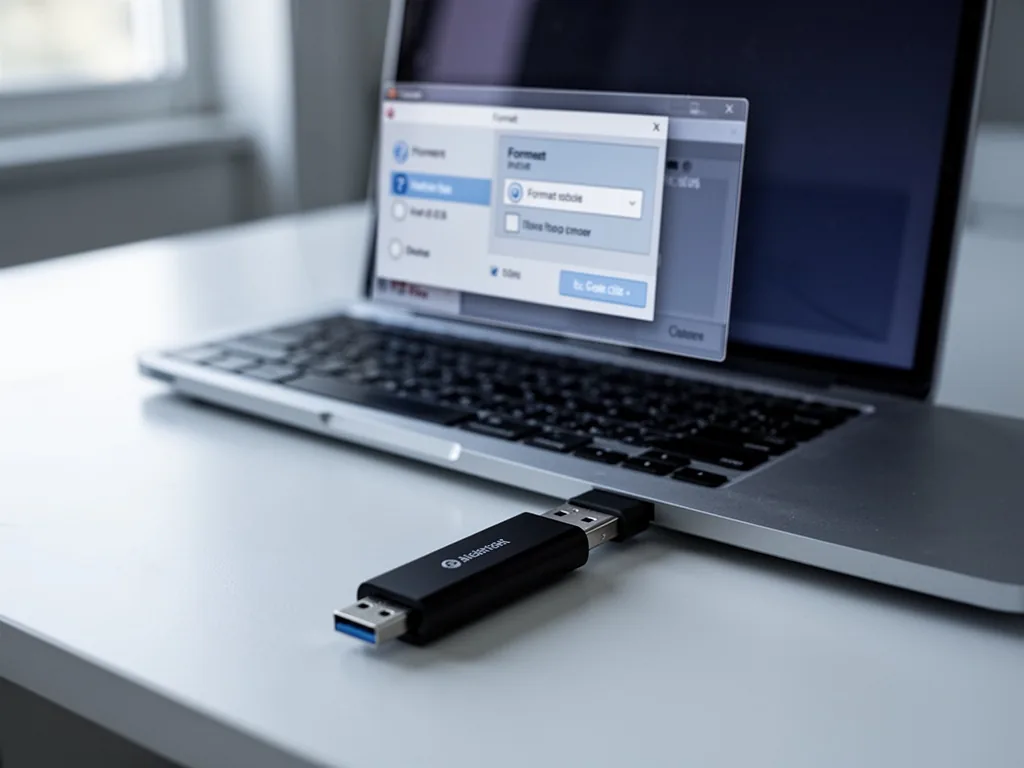
USB-Sticks sind billig, aber nicht jeder taugt gleich gut als bootfähiges Medium. Ein Stick mit USB-3.0-Anschluss ist spürbar schneller als ein alter USB-2.0-Stick, sowohl beim Schreiben als auch beim späteren Booten. Die Mindestgröße liegt bei 4 GB, mit 8 oder 16 GB haben Sie Luft für persistente Speicherbereiche, falls die Distribution das unterstützt.
Um das Dateisystem müssen Sie sich bei Rufus, Etcher und dd nicht kümmern, die Tools formatieren oder überschreiben den Stick von selbst. Wenn Sie ihn vorab trotzdem manuell formatieren wollen, nehmen Sie FAT32, das verstehen BIOS und UEFI gleichermaßen.
Bevor Sie schreiben, sichern Sie alle Daten, die noch auf dem Stick liegen. Der Schreibvorgang löscht alles unwiderruflich.
Der Schreibvorgang: Schritt für Schritt mit Rufus, Etcher und dd
Rufus (Windows)
- Laden Sie Rufus von
rufus.ieherunter. Sie brauchen die portable Version, keine Installation. - Starten Sie Rufus. Es fragt automatisch nach Administratorrechten, die es zum Zugriff auf das USB-Gerät braucht.
- Stecken Sie den USB-Stick ein. Rufus sollte ihn sofort unter „Gerät” anzeigen. Kontrollieren Sie, ob es der richtige ist.
- Klicken Sie auf „Auswahl” und navigieren Sie zur heruntergeladenen ISO-Datei.
- Unter „Partitionsschema” lässt Rufus Ihnen die Wahl zwischen MBR und GPT. Für moderne Rechner mit UEFI nehmen Sie GPT. Für ältere Rechner mit BIOS wählen Sie MBR.
- Der Rest bleibt auf den Voreinstellungen. Klicken Sie auf „Start”.
- Rufus fragt eventuell, ob es im ISO- oder DD-Modus schreiben soll. Lassen Sie den ISO-Modus. Nur wenn der Stick später nicht bootet, wiederholen Sie den Vorgang mit DD-Modus.
- Nach wenigen Minuten meldet Rufus „Bereit”. Der Stick ist jetzt bootfähig.
BalenaEtcher (Windows, macOS, Linux)
- Laden Sie BalenaEtcher von
balena.io/etcherherunter und installieren Sie es. - Starten Sie Etcher und klicken Sie auf „Flash from file”. Wählen Sie die ISO-Datei.
- Klicken Sie auf „Select target” und wählen Sie den USB-Stick. Etcher blendet die Größe ein, was die Identifikation erleichtert.
- Klicken Sie auf „Flash!”. Der Vorgang startet, ein Fortschrittsbalken zeigt den Status an.
- Nach dem Schreiben prüft Etcher automatisch, ob die Daten korrekt auf dem Stick gelandet sind. Das dauert noch eine Minute, ist aber die Zeit wert.
- Bei Erfolg zeigt Etcher „Flash Complete!”. Werfen Sie den Stick aus und stecken Sie ihn bei Bedarf wieder ein.
dd (Linux)
- Öffnen Sie ein Terminal.
- Finden Sie mit
lsblkodersudo fdisk -lheraus, welches Gerät Ihr USB-Stick ist. Achten Sie auf die Größe, um die richtige Bezeichnung zu identifizieren, meist/dev/sdboder/dev/sdc. - Führen Sie den dd-Befehl aus:
sudo dd if=/pfad/zum/image.iso of=/dev/sdX bs=4M status=progress && sync. Ersetzen Sie/pfad/zum/image.isomit dem tatsächlichen Pfad und/dev/sdXmit der Gerätebezeichnung. - Warten Sie, bis der Prompt zurückkehrt. Der
sync-Befehl stellt sicher, dass alle Schreibvorgänge abgeschlossen sind. - Entfernen Sie den Stick:
sudo eject /dev/sdX.
Vom Stick booten: die Hürde BIOS/UEFI
Der Stick ist geschrieben. Jetzt müssen Sie den Rechner davon starten lassen. Das klingt banal, ist aber die Stelle, an der viele zum ersten Mal hängenbleiben.
Die richtige Taste im richtigen Moment
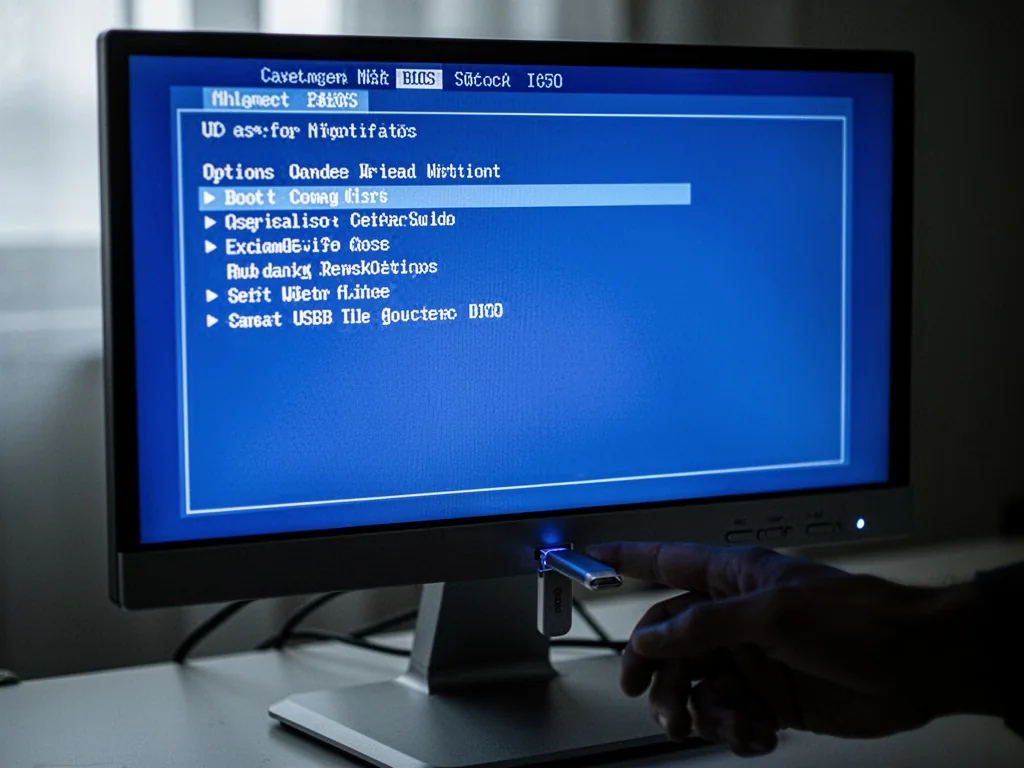
Moderne Mainboards zeigen beim Start kurz an, welche Taste das Bootmenü öffnet. Meist ist es F12, F9, F2 oder Entf. Drücken Sie die Taste direkt, wenn das Herstellerlogo erscheint. Ein kurzer Tipp reicht fast immer; dauerhaftes Hämmern führt eher zu einem Tastaturpuffer-Problem als zu einem schnelleren Bootmenü.
Im Bootmenü wählen Sie den USB-Stick aus. Die Bezeichnung variiert: Mal steht dort der Herstellername des Sticks, mal „USB Hard Drive”, mal „UEFI: Generic Flash Disk”. Wählen Sie den Eintrag, der mit UEFI beginnt, wenn Ihr Rechner UEFI verwendet.
Secure Boot kurz deaktivieren
Bei einigen Distributionen meckert Secure Boot, eine Sicherheitsfunktion des UEFI. Ubuntu und Fedora sind mit Secure Boot kompatibel, andere Distributionen nicht. Wenn der Stick nicht bootet und die Meldung „Secure Boot Violation” erscheint, gehen Sie ins BIOS-Setup (meist Entf oder F2 beim Start), suchen Sie nach der Secure-Boot-Option und deaktivieren Sie sie testweise. Nach dem Linux-Test können Sie Secure Boot wieder aktivieren.
Das BIOS-Setup ist von Hersteller zu Hersteller anders aufgebaut, aber die gesuchte Option heißt fast immer „Secure Boot” und steht unter „Security” oder „Boot”.
Was schiefgehen kann, und wie Sie es beheben
Nicht jeder Stick bootet beim ersten Versuch. Die häufigsten Fehler haben meist einfache Ursachen.
Der Klassiker: Der Stick wird im BIOS nicht angezeigt. Dann prüfen Sie, ob er überhaupt richtig eingesteckt ist und ob ein anderer USB-Port funktioniert. Vorne am Gehäuse sind die Ports manchmal nicht für Boot-Medien verdrahtet. Ein Port hinten direkt am Mainboard ist zuverlässiger.
Ein anderer häufiger Fehler: Das Image wurde zwar geschrieben, aber der Rechner ignoriert den Stick und startet Windows. Dann stimmt die Bootreihenfolge nicht. Ändern Sie im BIOS die Reihenfolge so, dass USB vor der Festplatte steht. Sonst sucht der Rechner gar nicht erst nach einem bootfähigen Stick.
Seltener, aber ärgerlich: Die ISO-Datei ist defekt. Dann hilft nur ein erneuter Download, am besten mit Prüfsummenkontrolle.
Fragen, die uns oft erreichen
Kann ich den Stick nachher wieder normal verwenden?
Ja. Nachdem Sie Linux getestet oder installiert haben, können Sie den Stick formatieren und wie gewohnt als Datenspeicher nutzen. Unter Windows öffnen Sie die Datenträgerverwaltung, löschen die vorhandenen Partitionen und erstellen ein neues Volume mit FAT32 oder NTFS. Unter Linux und macOS funktioniert das mit den jeweiligen Laufwerksdienstprogrammen.
Brauche ich einen besonders schnellen Stick?
Nicht zwingend. Ein USB-3.0-Stick verkürzt die Schreibzeit und das Booten spürbar. Aber auch ein alter USB-2.0-Stick funktioniert, solange er mindestens 4 GB fasst und keine Schreibfehler aufweist. Im Live-Modus läuft das System ohnehin im Arbeitsspeicher, die Geschwindigkeit des Sticks spielt nach dem Booten kaum noch eine Rolle.
Kann ich mehrere Linux-Distributionen auf einen Stick packen?
Ja, mit Tools wie Ventoy. Ventoy wird einmal auf dem Stick installiert, danach kopieren Sie einfach ISO-Dateien darauf. Beim Booten zeigt Ventoy ein Menü, aus dem Sie die gewünschte Distribution wählen. Das spart Zeit beim Testen verschiedener Systeme und funktioniert mit fast allen Images.
Votre recommandation sur linux usb stick erstellen, so booten sie jedes system in w…
Quelques questions rapides pour adapter la recommandation à votre cas.
Merci, voici notre conseil personnalisé sur linux usb stick erstellen, so booten sie jedes system in w….
D'après vos réponses, le mieux est de reprendre l'article ci-dessus en focalisant sur les passages qui parlent de votre situation : c'est là que se trouvent les recommandations les plus concrètes pour vous. Bonne lecture !



