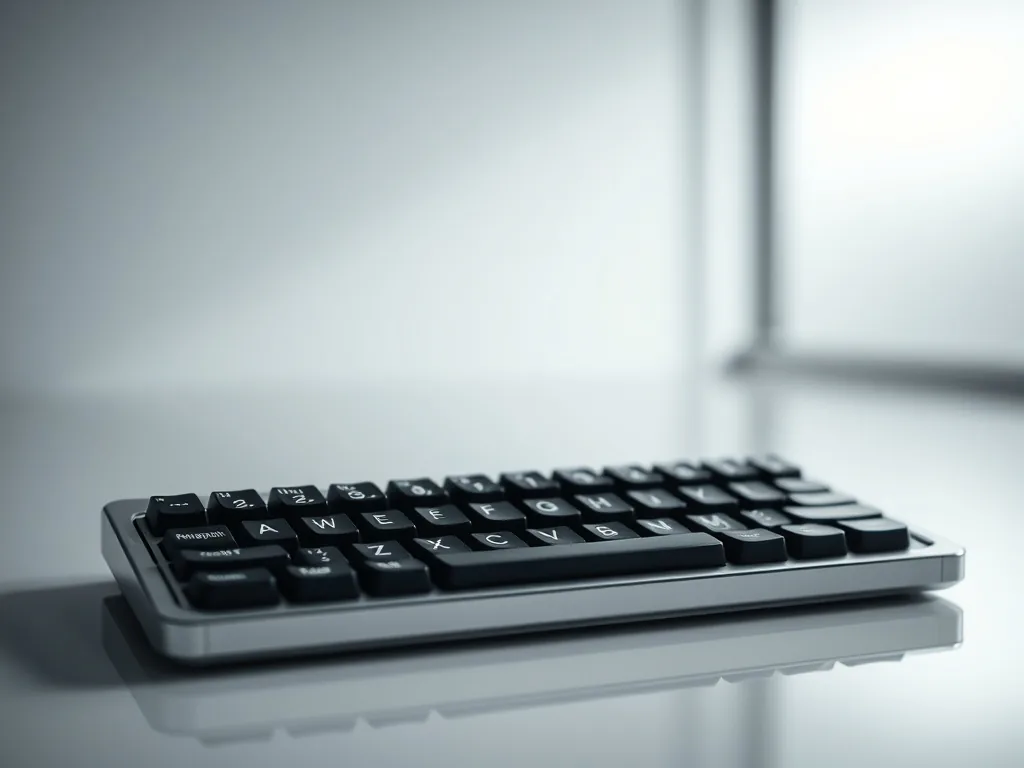
Es ist eine halbe E‑Mail getippt, doch plötzlich kommt statt „Grüße“ nur „Gruesse“ und das @ sitzt auf der falschen Taste. Jeder Nutzer, der schon einmal den Schreibtisch mit einem internationalen Kollegen geteilt hat, kennt das Phänomen. Die Tastatur schreibt auf einmal Englisch, obwohl man gar nichts verstellt hat, denkt man. In Wahrheit genügt ein unabsichtlicher Tastendruck, um das Tastaturlayout von Deutsch auf Englisch zu werfen. Die gute Nachricht: Sie brauchen keine neue Tastatur, keinen IT-Support und schon gar kein Werkzeug. Zwei Klicks in den Einstellungen bringen Ordnung ins Layout, und mit einem kurzen Handgriff stellen Sie sicher, dass sich das nicht wiederholt. Wir gehen alle Wege Schritt für Schritt durch.
Warum schreibt die Tastatur plötzlich Englisch?
Windows verwaltet mehrere Tastaturlayouts parallel. Standardmäßig ist bei einem in Deutschland gekauften Rechner Deutsch aktiviert, aber schon mit der ersten Einrichtung klinkt sich häufig auch „Englisch (USA)“ ein, etwa weil Sie beim Onboarding eine englische Sprachvariante ausgewählt haben oder das System eine vorherige Installation wiederherstellt. Sobald zwei Layouts aktiv sind, können Sie ungewollt zwischen ihnen wechseln. Der Shortcut dafür ist oft Alt+Shift (linke Alt-Taste zusammen mit der Umschalttaste) oder Windows+Leertaste. Ein versehentlicher Druck, und schon wandert das Y auf die Z‑Position, die Umlaute verschwinden und die Sonderzeichen rutschen durcheinander.
Das passiert besonders schnell, wenn Sie im Browser zwischen Tabs springen, mit mehreren Programmen jonglieren oder in Excel eine Vorlage zur Zeiterfassung nutzen, die häufig gestartet und wieder verlassen wird. Nicht das Programm ist schuld, sondern die Kombination aus Shortcut und zwei aktiven Layouts.
So erkennen Sie das aktive Layout
Rechts unten in der Taskleiste, direkt neben der Uhr, finden Sie ein kleines Kürzel: DEU oder ENG. Wenn dort ENG steht, schreibt Ihre Tastatur gerade Englisch. Ein Klick auf die Abkürzung öffnet die Liste der verfügbaren Layouts. Wählen Sie Deutsch, schon stimmen die Tasten wieder. Das ist die Soforthilfe. Langfristig hilft es allerdings, die Layouts sinnvoll einzurichten, damit der ungewollte Wechsel gar nicht erst passiert.
Tastaturlayout unter Windows dauerhaft auf Deutsch stellen
Wer ausschließlich mit einer deutschen Tastaturbelegung arbeitet, sollte das englische Layout komplett entfernen. Der Weg führt über die Einstellungen, und je nach Windows‑Version unterscheiden sich die Bezeichnungen leicht. Wir bleiben bei Windows 11, das Vorgehen unter Windows 10 ist aber nahezu identisch.
Öffnen Sie die Einstellungen (Zahnrad im Startmenü) und gehen Sie zu Zeit & Sprache → Sprache & Region. Dort sehen Sie unter „Sprache“ den Eintrag „Deutsch (Deutschland)“. Falls darunter auch „Englisch (USA)“ oder ein ähnlicher Eintrag aufgeführt ist, klicken Sie auf die drei Punkte daneben und wählen „Entfernen“. Das funktioniert genauso, wenn Sie einmalig eine Sprachversion installiert haben, etwa weil Sie beim Einrichten eines Linux-USB-Sticks eine englische Systemsprache gewählt haben und die Einstellung geblieben ist.
Entfernen Sie das englische Sprachpaket jedoch nicht vorschnell, wenn Sie gelegentlich englische Texte verfassen, in einer gemischten Umgebung arbeiten oder Tastaturkürzel in Programmen wie Outlook oder Excel nutzen, die auf das US‑Layout ausgelegt sind. In solchen Fällen möchten Sie wahrscheinlich beide Layouts behalten, dann geht es darum, den versehentlichen Wechsel zu unterbinden, anstatt die Option ganz zu kappen.
Umschalten zwischen Layouts, sauber und ohne Unfälle
Die einfachste Methode, zwischen Deutsch und Englisch zu wechseln, ohne ungewollt im falschen Layout zu landen, ist die Sprachleiste. Sie zeigt Ihnen permanent an, welches Layout gerade aktiv ist. Sie haben die Kontrolle, weil Sie bewusst klicken, anstatt sich auf eine Tastenkombination zu verlassen, die man drückt, ohne es zu merken. Ziehen Sie dafür die Sprachleiste aus der Taskleiste heraus oder lassen Sie das Kürzel eingeblendet. Ein Klick auf DEU/ENG genügt.
Falls Sie doch die Tastenkombination nutzen wollen, können Sie die Belegung anpassen:
- Gehen Sie erneut zu Zeit & Sprache → Sprache & Region.
- Klicken Sie unter „Verwandte Einstellungen“ auf Tastatur.
- Wählen Sie Erweiterte Tastatureinstellungen.
- Klicken Sie auf Sprache über die Tastaturleiste ändern.
- Im neuen Fenster „Textdienste und Eingabesprachen“ finden Sie den Reiter Erweiterte Einstellungen. Unter „Tastenkombinationen“ können Sie die Kombination für den Layoutwechsel deaktivieren oder auf eine schwerer zu treffende Tastenfolge ändern, beispielsweise auf
Strg+Shift. Viele Anwender schalten die Kombination ganz ab, weil sie im Alltag ohnehin nur eine Belegung brauchen, und fallen dann nicht mehr in die Y‑Falle.
Die häufigste Stolperfalle: Y und Z und wo die Umlaute bleiben
Auf einer englischen Tastatur sind Y und Z vertauscht. Wer nicht darauf achtet, tippt „Schalter“ als „Schalter“, und das Gegenteil passiert genauso. Noch lästiger ist, dass die Umlaute Ä, Ö und Ü auf dem englischen Layout keinen eigenen Platz haben. Stattdessen müssen Sie die entsprechenden Tastenkombinationen kennen: Alt+0228 für „ä“, Alt+0246 für „ö“ usw. Im Alltag bremst das den Schreibfluss erheblich, vor allem in Programmen, in denen Sie regelmäßig Vorlagen erstellen, etwa wenn Sie wiederkehrende Texte in Outlook automatisieren.
Manche Nutzer helfen sich mit der Bildschirmtastatur, die unter Einstellungen → Barrierefreiheit → Tastatur aktiviert werden kann. Das ist aber eher ein Notbehelf, wenn man einmal ein einzelnes Sonderzeichen sucht, für längere Texte taugt es nicht. Besser ist es, die Layouts so zu sortieren, dass das bevorzugte (deutsch) als Standard festgelegt und ein unbeabsichtigter Wechsel durch die geänderte Tastenkombination oder die Sprachleiste vermieden wird.
Sonderzeichen und @ auf der richtigen Taste
Ein Sonderzeichen, das auf der englischen Belegung besonders tricky ist, ist das @. Auf der deutschen Tastatur erreicht man es mit AltGr+Q. Im englischen Layout sitzt es dagegen auf Shift+2. Die unterschiedlichen Positionen führen immer wieder zu Verwirrung, vor allem wenn die Änderung unbemerkt passiert und plötzlich das „ kein Anführungszeichen mehr ist.
Falls Sie in verschiedenen Programmen mit unterschiedlichen Layouts unterwegs sein müssen, etwa weil Sie englische Softwaredokumentationen schreiben, empfiehlt es sich, die Tasten mental zu verinnerlichen. Oder Sie behalten die deutsche Belegung als Basis und nutzen eine englische Rechtschreibprüfung, dann ändern sich nur die Wörter, nicht die Fingerbewegungen.
Warum die Anzeige des Layouts in der Taskleiste Ihr bester Freund ist
Die kleine DEU/ENG‑Anzeige in der Taskleiste wird von vielen unterschätzt. Dabei ist sie das einzige visuelle Signal, das Ihnen sofort sagt, in welchem Layout Sie sich gerade befinden. Wenn die Anzeige nicht erscheint, lässt sie sich in den Windows‑Einstellungen aktivieren: Unter Taskleiste → Symbole für die Anzeige auf der Taskleiste auswählen muss der Schalter für die Eingabeanzeige auf „Ein“ stehen. Mehr dazu in den erweiterten Tastatureinstellungen, die wir oben beschrieben haben.
Sobald die Anzeige sichtbar ist, werden Sie merken, wie oft das Layout tatsächlich ungewollt wechselt, meist genau in dem Moment, in dem Sie eine wichtige E‑Mail tippen. Ein kurzer Klick auf das Kürzel, und Sie sind wieder auf Deutsch. Es ist erstaunlich, wie viel Frust diese kleine Anzeige verhindert.
Was tun, wenn die Tastatur nach einem Update wieder auf Englisch steht?
Windows‑Updates installieren gelegentlich Sprachpakete nach oder setzen regionale Einstellungen zurück. Nach einem größeren Funktionsupdate kann es passieren, dass plötzlich wieder „Englisch (USA)“ in der Spracheinstellung auftaucht und die ungewollten Layoutwechsel zurück sind. Prüfen Sie deshalb nach einem Update kurz die Liste unter Sprache & Region. Ist ein unerwünschtes Layout wieder da, löschen Sie es erneut. Auch die Tastenkombination zum Wechseln kann nach einem Update auf die Standardeinstellungen zurückgesetzt sein, ein Blick in die erweiterten Tastatureinstellungen schafft Klarheit.
Das ist kein Systemfehler, sondern ein Nebeneffekt der Art, wie Windows Sprachpakete und Regionsdaten integriert. Microsoft tut das, um die Integration von Features zu gewährleisten, die regionsabhängig sind, für den Nutzer ist es aber ärgerlich. Behalten Sie die Einstellungen nach jedem halbjährlichen Funktionsupdate im Blick, dann sparen Sie sich viele Y‑und‑Z‑Momente.
Fragen, die immer wieder kommen
Kann ich das englische Layout komplett deinstallieren?
Ja, indem Sie das Sprachpaket unter Sprache & Region entfernen. Beachten Sie jedoch, dass einige Apps und Spiele dann möglicherweise nicht mehr wie gewohnt funktionieren, wenn sie auf das US‑Layout angewiesen sind. Wenn Sie nur noch Deutsch verwenden möchten, ist der Schritt aber unbedenklich.
Gibt es einen Shortcut, um direkt zwischen mehr als zwei Layouts zu wechseln?
Windows greift auf die eingestellte Tastenkombination zurück, um zwischen allen installierten Layouts durchzuschalten. Wenn Sie drei oder mehr Sprachen aktiv haben, wechselt jeder Druck der Kombination zur nächsten. Das kann manchmal dazu führen, dass Sie mehrmals drücken müssen, um wieder auf Deutsch zu landen. In diesem Fall ist die Sprachleiste der komfortablere Weg.
Warum funktioniert Alt+Shift plötzlich nicht mehr, nachdem ich die Kombination geändert habe?
In den erweiterten Tastatureinstellungen können Sie die Kombination nicht nur ändern, sondern auch komplett deaktivieren. Falls Sie eine neue Kombination zugewiesen haben, die einen Konflikt mit einem anderen Programm auslöst (etwa mit einer Makro‑Kombination in Excel), kann es sein, dass das Programm den Tastendruck abfängt, bevor Windows ihn verarbeitet. Testen Sie die Kombination im Editor, um sicherzustellen, dass die Änderung wirkt. Andernfalls setzen Sie sie auf die Standardwerte zurück und passen sie danach erneut an.
Votre recommandation sur tastatur umstellen
Trois questions pour cibler la config / le produit fait pour votre usage.
Merci, voici notre conseil personnalisé sur tastatur umstellen.
D'après vos réponses, le mieux est de reprendre l'article ci-dessus en focalisant sur les passages qui parlent de votre situation : c'est là que se trouvent les recommandations les plus concrètes pour vous. Bonne lecture !