Es gibt diesen einen Moment nach einem großen Update, in dem Sie merken, dass etwas nicht mehr stimmt. Sie machen einen Rechtsklick auf eine Datei, wollen sie umbenennen oder den Pfad kopieren, und plötzlich starren Sie auf ein Menü, das aussieht, als hätte jemand alle Einträge aussortiert, die man tatsächlich braucht. Willkommen bei Windows 11.
Microsoft hat sich entschieden, das Kontextmenü von Grund auf umzubauen. Die offizielle Begründung klingt nachvollziehbar: Das alte Menü sei über die Jahre zu einer unübersichtlichen Sammelstelle geworden, in der jeder installierte Programmhersteller seine Einträge ablegt. Aufräumen war also überfällig. In der Praxis fühlt es sich trotzdem nach einem Rückschritt an. Wer viele Dateien verwaltet, Bilder sortiert oder komprimierte Ordner entpackt, ist ständig gezwungen, den Umweg über „Weitere Optionen anzeigen“ zu gehen. Zwei Klicks statt einem, hundertmal am Tag.
Die gute Nachricht: Das alte Kontextmenü ist nicht gelöscht, es schlummert nur eine Ebene tiefer im System. Und mit einem kleinen Eingriff holen Sie es zurück an die Oberfläche, ohne Zusatzprogramme, ohne Tuning-Suite und ohne Werbeeinblendungen.
Der schnellste Weg zurück zum klassischen Kontextmenü
Die einfachste Methode führt über die Windows-Registrierung. Kein Download, kein Tool, kein Neustart. Sie ändern einen einzigen Wert und ab sofort erscheint beim Rechtsklick wieder das Menü, das Sie aus Windows 10 kennen. Alle Einträge, die Sie vermisst haben, sind sofort wieder da: 7-Zip, WinRAR, „Bearbeiten“ für Bilder, der Pfadkopierer von PowerToys und alles andere, was sich früher dort eingenistet hat.
So gehen Sie vor:
- Drücken Sie
Win + R, geben Sieregeditein und bestätigen Sie mit Enter. Lassen Sie sich nicht von dem Hinweis der Benutzerkontensteuerung verunsichern, das ist der übliche Sicherheitsdialog. - Navigieren Sie in der linken Baumansicht zu folgendem Pfad:
HKEY_CURRENT_USER\Software\Classes\CLSID. Falls einer der Ordner fehlt, legen Sie ihn einfach per Rechtsklick an. Windows ist da geduldig. - Erstellen Sie unter CLSID einen neuen Schlüssel mit dem Namen
{86ca1aa0-34aa-4e8b-a509-50c905bae2a2}. Achten Sie auf die geschweiften Klammern und die exakte Zeichenfolge, sonst passiert gar nichts. - Innerhalb dieses neuen Schlüssels legen Sie einen weiteren Schlüssel an und nennen ihn
InprocServer32. - Klicken Sie den
InprocServer32-Schlüssel an und öffnen Sie in der rechten Fensterhälfte den Standardwert per Doppelklick. Löschen Sie den Inhalt des Feldes „Wert“ und lassen Sie es einfach leer. Bestätigen Sie mit OK. - Schließen Sie den Registrierungs-Editor und starten Sie den Explorer neu. Dafür müssen Sie nicht den ganzen Rechner herunterfahren. Öffnen Sie den Task-Manager mit
Strg + Shift + Esc, suchen Sie den „Windows-Explorer“ in der Liste, klicken Sie mit der rechten Maustaste darauf und wählen Sie „Neu starten“. Der Bildschirm flackert kurz, danach ist das alte Kontextmenü aktiv.
Jeder Rechtsklick auf eine Datei oder auf eine freie Stelle im Ordner bringt ab jetzt das vollständige Menü zurück. Kein „Weitere Optionen anzeigen“ mehr.
Falls Sie die Änderung jemals rückgängig machen wollen, löschen Sie den Schlüssel {86ca1aa0-34aa-4e8b-a509-50c905bae2a2} samt seinem Unterordner und starten den Explorer erneut. Windows 11 fällt dann wieder in sein reduziertes Menü zurück, als wäre nichts gewesen.
Warum Microsoft das Menü überhaupt verändert hat
Die Designentscheidung kam nicht aus heiterem Himmel. Mit jeder Windows-Version ist das Kontextmenü länger und unübersichtlicher geworden. Druckertreiber, Antivirenprogramme, Cloud-Dienste und Grafikkarten-Tools haben sich dort verewigt, oft ohne den Nutzer zu fragen. In Windows 10 konnte man mitunter drei Sekunden warten, bis das Menü nach dem Rechtsklick endlich erschien, weil Dutzende von Erweiterungen im Hintergrund nachluden.
Das neue Menü setzt auf eine andere Architektur: Anwendungen müssen ihre Einträge über eine spezielle Schnittstelle registrieren, die nur begrenzten Platz bietet. Kopieren, Ausschneiden und Umbenennen sitzen als Symbole ganz oben, der Rest verschwindet hinter „Weitere Optionen anzeigen“. Aus technischer Sicht ist das nachvollziehbar. Aus Sicht des Alltags eine Bremse.
Das Problem ist die Umsetzung. Viele Hersteller haben ihre Software noch nicht auf die neue Schnittstelle umgestellt, und manche werden es nie tun. Wer seit Jahren mit denselben Werkzeugen arbeitet, steuert den dritten Eintrag von unten blind an. Dieses Muskelgedächtnis läuft jetzt ins Leere.
Der Registry-Eingriff im Detail: Was passiert da eigentlich?
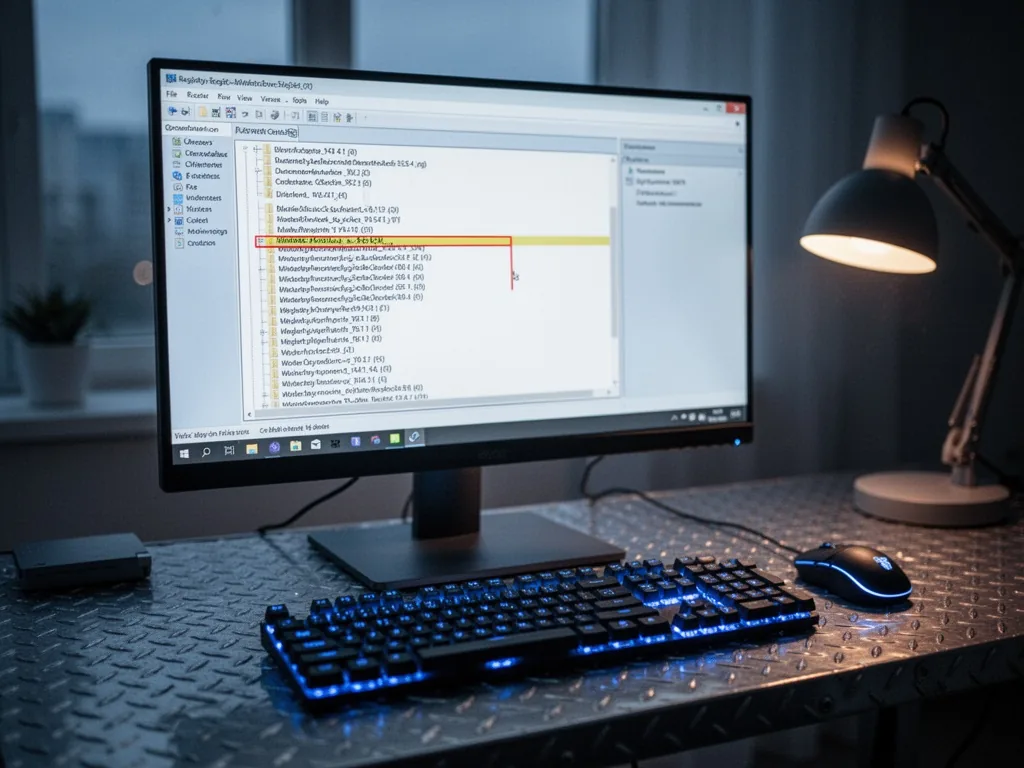
Instabil wird Ihr System dadurch nicht. Der Schlüssel {86ca1aa0-34aa-4e8b-a509-50c905bae2a2} ist die sogenannte CLSID (Class Identifier) für das alte Kontextmenü. Windows verwendet diese GUIDs intern, um Softwarekomponenten zu identifizieren und zu laden. Indem Sie den Schlüssel manuell anlegen und den InprocServer32-Wert leeren, weisen Sie den Explorer an, die alte Menükomponente zu laden, statt der neuen.
Das Ganze ist eine dokumentierte, aber nicht offiziell unterstützte Methode. Microsoft behält sie nicht als Einstellung im normalen Optionen-Dialog vor, vermutlich weil sie dem eigenen Design widerspricht. Aber die Funktionalität steckt nach wie vor im System. Sie aktivieren nur etwas, das bereits da ist.
Der Eingriff greift ausschließlich im Windows-Explorer. Andere Anwendungen, die das neue Kontextmenü auf eigene Faust implementieren, sind davon nicht betroffen. Es gibt keine Seiteneffekte bei Programmen, die ihr eigenes Datei-Menü mitbringen, auch nicht im Datei-Upload-Dialog von Browsern.
Wer die Registry lieber meidet, hat Alternativen. Das Kommandozeilenprogramm reg.exe legt denselben Schlüssel mit einem einzigen Befehl an, und im Netz kursieren zahllose Ein-Klick-Skripte. Bei denen sollte man der Quelle vertrauen. Die manuelle Methode hat den Vorteil, dass Sie jeden Schritt selbst sehen.
Wenn Sie langfristig Ruhe haben wollen
Die Registry-Änderung überlebt selbst größere Windows-Updates meist problemlos. Bei der halbjährlichen Funktionsupdate-Routine kann es aber passieren, dass das System den CLSID-Schlüssel löscht. Kontrollieren Sie nach einem großen Update kurz, ob das Menü noch da ist, und legen Sie ihn bei Bedarf neu an. Wer ohnehin mehr in die Linux-Richtung schielt und Windows nur noch für bestimmte Anwendungen braucht, fährt mit einer Linux-Installation neben Windows oft sauberer.
Zwei Menüs gleichzeitig nutzen
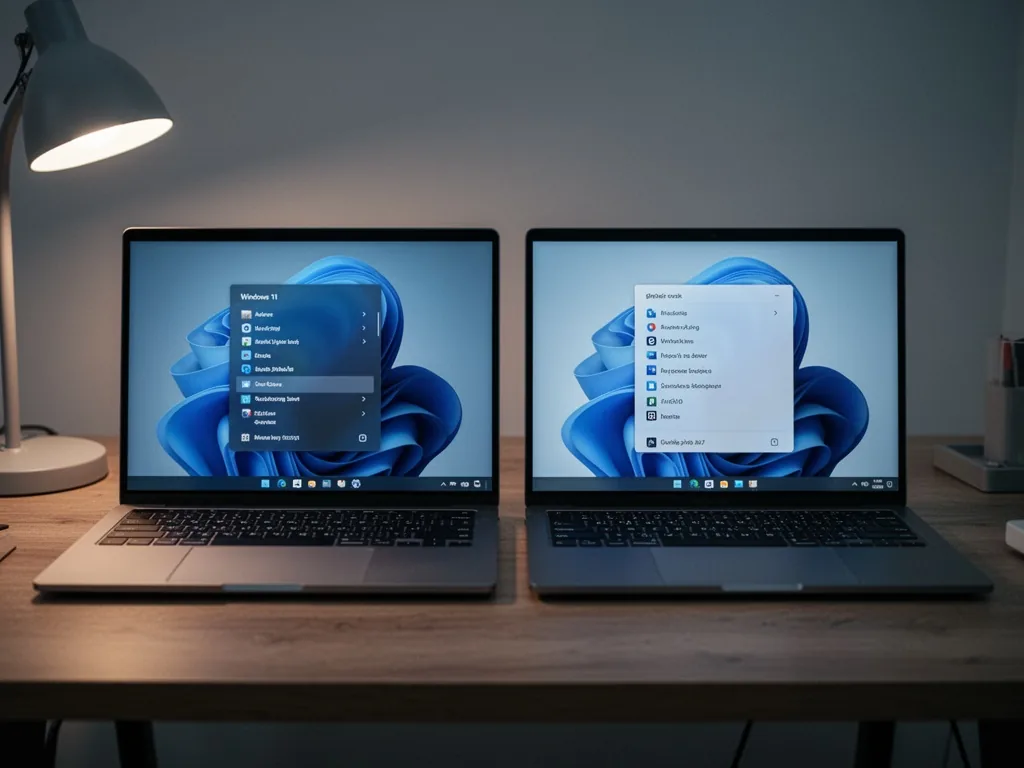
Sie müssen sich gar nicht entscheiden. Die Registry-Methode ersetzt das neue Menü komplett, aber es gibt einen Mittelweg. Drücken Sie beim Rechtsklick die Umschalttaste, öffnet sich direkt das alte Menü, als wäre es nie verschwunden. Diese Tastenkombination ist in Windows 11 fest eingebaut und funktioniert ohne jeden Eingriff.
Der Vorteil: Sie haben das schlanke Menü für den Alltag und das komplette Menü, wenn Sie tatsächlich eine spezielle Aktion brauchen. Nach ein paar Tagen geht der Griff zur Umschalttaste ins Muskelgedächtnis über. Der Nachteil: Es bleibt ein Zusatzgriff. Wer das alte Menü bei jedem einzelnen Rechtsklick braucht, dem hilft das nicht weiter.
Was bringt die Zukunft?
Mit Windows 11 hat Microsoft gezeigt, dass sie gewillt sind, jahrzehntealte Oberflächenelemente anzufassen. Das ist nicht per se schlecht. Das Startmenü wurde überarbeitet, die Taskleiste neu gedacht und die Einstellungen-App wächst allmählich zu einer echten Alternative zur Systemsteuerung heran. Das Kontextmenü fällt in dieselbe Kategorie: ein mutiger Umbau, der im Alltag aber noch nicht genug praktischen Nutzen bringt, um die Umgewöhnung zu rechtfertigen.
Bis genügend Programme die neue Schnittstelle nutzen, vergehen vermutlich noch Jahre. Einige Hersteller wie 7-Zip oder WinRAR haben bereits angepasste Versionen veröffentlicht, aber die breite Masse der kleinen Tools und Shell-Erweiterungen wird dem alten Pfad treu bleiben. So lange bleibt der Registry-Tweak der beste Weg für alle, die ihren Schreibtischrechner ernsthaft nutzen.
Dass Microsoft diese Anpassung nicht als einfaches Häkchen in den Ordneroptionen anbietet, ist bezeichnend. Es geht um Kontrolle über die Benutzeroberfläche, und die gibt der Konzern nur ungern aus der Hand. Wer tiefer einsteigt, findet trotzdem einen Weg, beim Kontextmenü ebenso wie bei weniger bekannten Funktionen, etwa wenn Sie Excel-Formeln sichtbar machen wollen, statt nur die Ergebnisse zu sehen.
Fragen zum alten Windows-11-Kontextmenü

Funktioniert die Registry-Änderung auch unter Windows 11 Home?
Ja, die beschriebenen Schritte funktionieren in allen Editionen von Windows 11, also Home, Pro, Education und Enterprise. Die Registry-Struktur ist editionsübergreifend identisch.
Bleibt die Änderung nach einem Funktionsupdate wie 24H2 erhalten?
In den meisten Fällen ja. Vereinzelt kann ein Update den Schlüssel zurücksetzen. Prüfen Sie nach einem großen Update einmal, ob das alte Menü noch aktiv ist, und legen Sie den Schlüssel bei Bedarf einfach erneut an.
Kann ich das klassische Kontextmenü auch ohne Registry zurückbekommen?
Die einzige systemeigene Alternative ist die Umschalttaste beim Rechtsklick, die direkt das alte Menü öffnet. Wer die Registry nicht anfassen möchte, kommt mit dieser Tastenkombination gut durch den Tag. Alle anderen Wege setzen Drittanbieter-Tools voraus.
Verliere ich durch die Änderung Zugriff auf die neuen Menüeinträge?
Ja, die neuen Einträge wie die Symbolleiste mit Kopieren und Einfügen verschwinden, weil das alte Menü eine komplett andere Oberfläche lädt. Möchten Sie beide Varianten parallel nutzen, ist die Umschalttaste der beste Kompromiss.
Votre recommandation sur windows 11
Quelques questions rapides pour adapter la recommandation à votre cas.
Merci, voici notre conseil personnalisé sur windows 11.
D'après vos réponses, le mieux est de reprendre l'article ci-dessus en focalisant sur les passages qui parlent de votre situation : c'est là que se trouvent les recommandations les plus concrètes pour vous. Bonne lecture !



