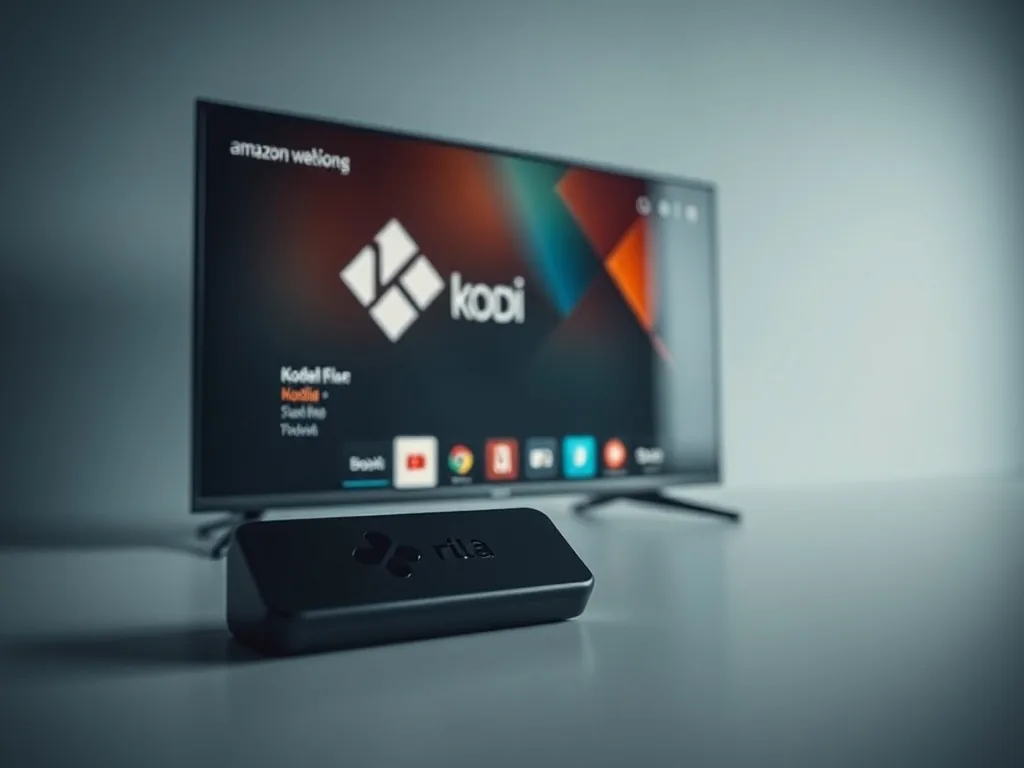
Ihr Fire TV Stick oder Cube kann mehr, als Amazon von Haus aus freischaltet. Mit Kodi holen Sie sich einen Mediaplayer aufs Gerät, der nahezu jedes Format abspielt und Ihre Filme, Serien und Musik direkt von der NAS oder dem USB-Laufwerk streamt. Wir zeigen, wie es geht, ohne Umwege, ohne unnötige Risiken.
Was Sie vor der Installation brauchen
Die Liste ist kurz. Sie benötigen ein Gerät aus der Fire-TV-Familie, das funktioniert mit jedem Stick, jeder Box und jedem Cube, der in den letzten Jahren erschienen ist. Eine stabile Internetverbindung ist selbstverständlich, und Sie müssen die App Downloader aus dem offiziellen Amazon App Store installieren können. Das ist die einzige zusätzliche App, die Sie benötigen. Der Downloader besorgt später die APK-Datei von der offiziellen Kodi-Webseite.
Die etwas kniffligere Frage ist die nach dem richtigen Kodi-Paket. Amazon setzt auf Fire OS, eine angepasste Android-Version. Deshalb müssen Sie die Android-ARM-Variante herunterladen (konkret die 32-Bit-APK, auch wenn Ihr Fire TV eigentlich 64 Bit unterstützt). Die falsche Architektur führt zu Installationsfehlern. Ja, genau dieser Punkt hat auch uns schon Nerven gekostet.
Kodi auf Fire TV installieren, der genaue Weg
Die entscheidende Hürde: Kodi steht nicht im Amazon App Store. Der Grund sind Lizenzbedingungen und die Offenheit der App. Amazon möchte kein Tool im eigenen Store sehen, mit dem Nutzer potenziell fragwürdige Add-ons installieren können. Der Umweg über den Downloader ist aber völlig legitim und von Amazon nicht gesperrt. Hier die einzelnen Schritte.
Den Downloader aus dem Amazon App Store holen
Starten Sie den Fire TV und navigieren Sie zur Suchfunktion. Tippen Sie Downloader ein und wählen Sie die App mit dem orangefarbenen Symbol aus. Installieren Sie sie ganz normal. Der Downloader ist kostenlos und wird von TROYPOINT entwickelt, einem in der Fire-TV-Community bekannten Anbieter. Sobald die App auf dem Startbildschirm erscheint, sind Sie für den nächsten Schritt bereit.
Unbekannte Quellen zulassen
Fire OS blockiert standardmäßig die Installation von Apps außerhalb des Amazon App Stores. Sie müssen diese Sperre kurz aufheben. Gehen Sie zu Einstellungen → Meine Fire TV → Entwickleroptionen. Sollten die Entwickleroptionen nicht sichtbar sein, tippen Sie mehrmals auf den Gerätenamen unter „Mein Fire TV“, bis die Meldung „Sie sind jetzt Entwickler“ erscheint. Aktivieren Sie dann den Schalter bei Apps aus unbekannten Quellen und, falls vorhanden, auch bei ADB-Debugging (nicht zwingend nötig, aber manchmal hilfreich). Bestätigen Sie die Warnung. Keine Sorge: Sie können den Schalter nach der Installation wieder deaktivieren.
Kodi APK herunterladen und installieren
Öffnen Sie den Downloader. Im Hauptbildschirm sehen Sie ein Eingabefeld für eine URL. Geben Sie dort exakt die Adresse der offiziellen Kodi-Downloadseite ein:
https://kodi.tv/download/android
Scrollen Sie auf der Webseite zum Abschnitt Android, dann zum Punkt ARMV7A (32BIT). Klicken Sie auf den Link zur aktuellen stabilen Version (Stand September 2026 ist das Kodi 21 „Omega“). Der Download startet automatisch. Nach dem Herunterladen erscheint die Installationsaufforderung, folgen Sie den Bildschirmmeldungen, die Installation läuft wie bei jeder Android-App. Nach wenigen Sekunden finden Sie Kodi auf dem Fire-TV-Startbildschirm.
Ein häufiger Stolperstein: Sollte die Installation abbrechen oder ein Analysefehler erscheinen, haben Sie wahrscheinlich die falsche APK-Architektur gewählt. Nochmal die ARMV7A-Version herunterladen. Der Fire TV verhält sich hier wie ein Android-Mobilgerät, die 64-Bit-Variante funktioniert nicht.
Nach der Installation: Die ersten Einstellungen
Direkt nach dem ersten Start präsentiert sich Kodi mit englischer Oberfläche. Das ändern Sie in den Einstellungen (Zahnradsymbol) unter Interface → Regional → Language. Wählen Sie Deutsch, dann erscheint die gesamte Oberfläche in Ihrer Sprache. Danach können Sie die Optik anpassen, der Standard-Skin „Estuary“ ist funktional, aber wer eine flachere Navigation bevorzugt, findet im offiziellen Add-on-Repository alternative Skins.
Die wichtigste Entscheidung betrifft die Medienquellen. Kodi durchsucht standardmäßig keine externen Geräte. Fügen Sie Ihre Quellen unter Medien → Videos → Dateien → Videos hinzufügen hinzu. Das kann ein Netzwerkordner (SMB, NFS) sein, eine externe USB-Festplatte oder ein UPnP-Server. Sobald die Quelle eingebunden ist, scannt Kodi die Inhalte und baut automatisch eine Bibliothek mit Covern und Metadaten auf. Das funktioniert zuverlässig, solange die Metadaten-Dienste wie TheMovieDB erreichbar sind.
Wer seine Mediensammlung parallel in einer Excel-Tabelle verwaltet, kann die Struktur ähnlich händeln wie das Gruppieren von Daten in Excel: Ordentlich sortierte Ordner auf der NAS sorgen für eine saubere Kodi-Bibliothek. Einmal eingerichtet, hält sich die Pflege von selbst.
Add-ons: Genau das installieren, was Sie brauchen
Die große Stärke von Kodi sind Add-ons. Über das offizielle Repository holen Sie sich YouTube, Plex, SoundCloud oder den VLC-Player ins System. Diese Add-ons sind geprüft, sicher und legal. Sie aktivieren sie, indem Sie im Hauptmenü auf Add-ons → Paketinstaller gehen und aus den Kategorien auswählen.
Verlassen Sie dieses offizielle Gebiet, wird es unübersichtlich. Drittanbieter bieten vorgefertigte Builds mit Dutzenden fragwürdiger Add-ons an, der Reiz: kostenlose Filme und Sport ohne Abo. Genau hier beginnt die rechtliche Grauzone.
Bleiben Sie beim offiziellen Kodi-Repository. Sie haben trotzdem ein leistungsfähiges Media Center, das mit Ihrer eigenen Sammlung wächst.
Kodi ist legal, manche Builds sind es nicht
Kodi selbst ist vollkommen legal. Die XBMC Foundation entwickelt die Software als Open Source und verfolgt keine illegalen Zwecke. Die App ist ein neutrales Werkzeug, genau wie ein Videoplayer auf dem Computer. Illegale Handlungen entstehen erst durch die Art, wie Sie Kodi nutzen, konkret durch das Streamen urheberrechtlich geschützter Inhalte ohne Lizenz.
Die größte Gefahr lauert in vorkonfigurierten „Kodi-Builds“ aus zwielichtigen Quellen. Diese Pakete enthalten oft Add-ons, die auf illegale Streaming-Portale zugreifen. Sie locken mit Gratis-Filmen und Live-Sport, öffnen aber gleichzeitig Tür für Malware und ungewollte Datenzugriffe. Wer ein solches Build installiert, gibt praktisch einem Fremden Zugriff auf sein Heimnetzwerk.
Seit dem EuGH-Urteil von 2017 gilt: Auch das reine Streamen illegaler Inhalte kann rechtswidrig sein, wenn Sie erkennen könnten, dass die Quelle offensichtlich nicht legal ist. Wir verzichten deshalb darauf, irgendwelche Add-on-Namen jenseits des offiziellen Repositorys zu nennen.
Alternativen: Wenn Kodi doch nicht passt
Nicht jeder mag die Oberfläche von Kodi. Die Alternative heißt Plex, direkt aus dem Amazon App Store, ohne APK-Umweg, dafür laufen viele Funktionen nur mit Plex-Pass-Abo. Emby funktioniert ähnlich. Beide brauchen aber einen laufenden Server auf PC oder NAS. Kodi läuft allein auf dem Stick. Wer nur gelegentlich vom USB-Stick streamt, ist mit Plex vermutlich besser dran.
Fragen und Antworten
Brauche ich einen Amazon-Account für die Installation?
Nein. Sie benötigen lediglich den Downloader aus dem Amazon App Store, der auch ohne Kreditkarte nutzbar ist. Einmal heruntergeladen, läuft die komplette Installation ohne weitere Amazon-Dienste.
Kann ich Kodi auch ohne Internet nutzen?
Die Installation erfordert eine Internetverbindung, danach ist Kodi offline nutzbar, solange Ihre Medien lokal vorliegen. Sobald Sie Add-ons oder Metadaten-Abrufe verwenden, wird wieder eine Verbindung benötigt.
Macht Kodi den Fire TV langsamer?
Kodi ist ressourcenschonend. Auf den aktuellen Fire-TV-Modellen (ab Stick 4K) läuft die App flüssig. Lediglich sehr große Bibliotheken mit mehreren hundert Filmen können den Startvorgang minimal verzögern, das betrifft aber jedes Media Center.
Kann ich Kodi wieder deinstallieren?
Ja. Halten Sie die Kodi-App auf dem Startbildschirm gedrückt, dann erscheint die Option „Deinstallieren“. Alle Einstellungen und Add-ons werden dabei entfernt, es bleiben keine versteckten Reste auf dem Fire TV.
Votre recommandation sur kodi auf amazon fire tv installieren
Quelques questions rapides pour adapter la recommandation à votre cas.
Merci, voici notre conseil personnalisé sur kodi auf amazon fire tv installieren.
D'après vos réponses, le mieux est de reprendre l'article ci-dessus en focalisant sur les passages qui parlent de votre situation : c'est là que se trouvent les recommandations les plus concrètes pour vous. Bonne lecture !