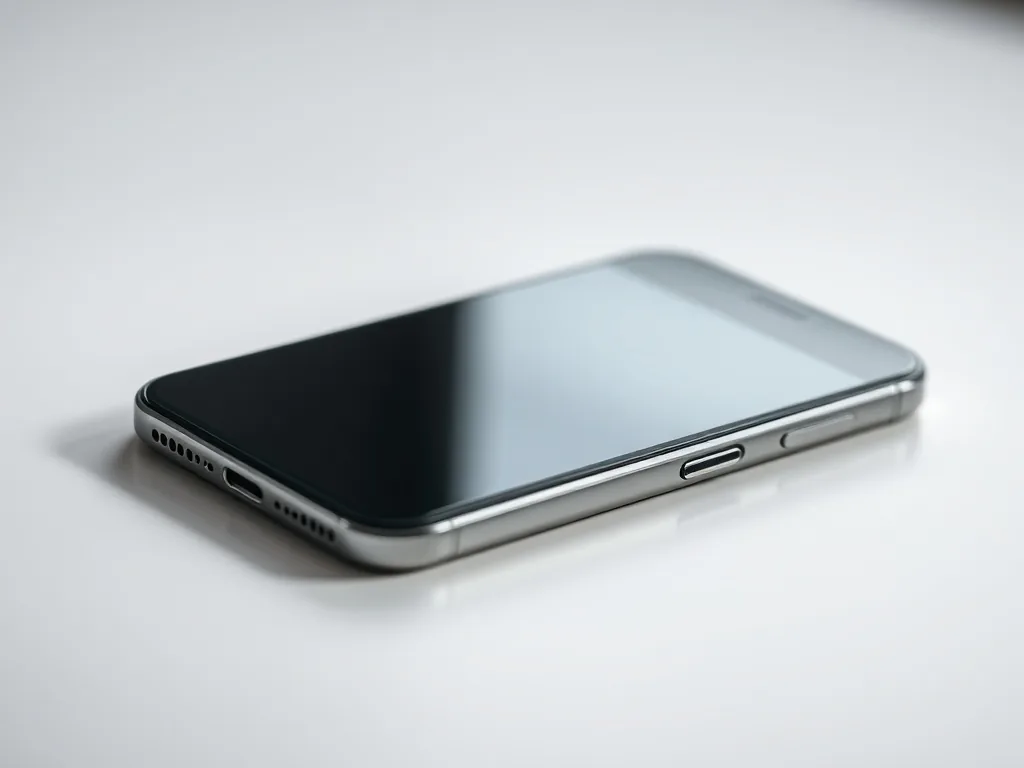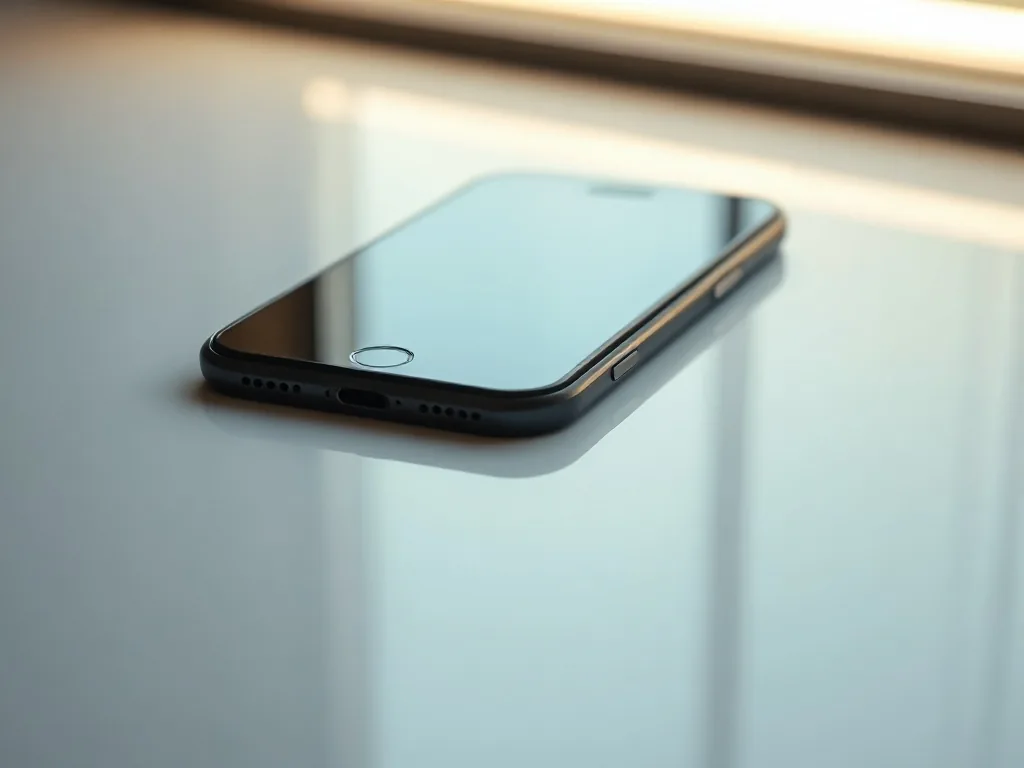
Der Sturz war keine zwei Sekunden, aber das Ergebnis sehen Sie jeden Tag: ein Sprung quer über das Display Ihres iPhone SE. Die gute Nachricht: Sie müssen kein neues Handy kaufen. Mit etwas handwerklichem Geschick wechseln Sie den Bildschirm selbst, und sparen dabei einiges an Geld. Diese Anleitung begleitet Sie durch jede Phase des Displaytauschs, vom Werkzeugkauf bis zum ersten erfolgreichen Wischen über das neue Glas.
Das müssen Sie vor dem Displaywechsel wissen
Nicht jedes iPhone SE ist gleich. Das Gehäuse der zweiten Generation (2020) und der dritten Generation (2022) sieht sich zwar zum Verwechseln ähnlich, die inneren Verbindungen unterscheiden sich aber in Details. Wer ein Ersatzdisplay bestellt, muss also genau auf die Modellnummer achten, A2296, A2275 oder A2782. Ein Modul, das für das 2020er‑SE angeboten wird, passt nicht ohne Weiteres in das 2022er‑Modell.
Auch die Frage der Garantie lässt sich nicht pauschal beantworten. Hat Apple das Gerät noch im Schutz, erlischt der Anspruch mit dem Öffnen des Gehäuses. Bei einem drei Jahre alten SE ist das meist egal, bei einem erst seit sechs Monaten genutzten schmerzt es. Wer auf Nummer sicher gehen will, lässt den Tausch in einem autorisierten Servicebetrieb durchführen.
Außerdem brauchen Sie Zeit. Wer zum ersten Mal ein iPhone öffnet, sollte zwei Stunden einplanen, nicht weil die Arbeit so lange dauert, sondern weil jede Schraube und jeder Stecker erst einmal verstanden werden will. In einer ruhigen Stunde am Küchentisch geht das deutlich entspannter als zwischen zwei Terminen.
Das richtige Werkzeug und das passende Display
Ohne Spezialwerkzeug kommen Sie am iPhone SE nicht weit. Der Hersteller setzt auf Pentalobe-Schrauben, die mit einem normalen Kreuzschlitz nicht zu lösen sind. Eine Grundausstattung sieht so aus:
| Werkzeug | Wofür Sie es brauchen |
|---|---|
| Pentalobe-P2-Schraubendreher | Bodenschrauben neben dem Lightning-Port öffnen |
| Saugheber (Saugnapf) | Display vorsichtig vom Rahmen lösen, ohne es zu verkanten |
| Kunststoff-Plektren (mehrere) | Klebereste durchtrennen und das Display ringsum entriegeln |
| Spudger (Kunststoffhebel) | Flachbandkabel und kleine Stecker gefahrlos hebeln |
| Kreuzschlitz-Schraubendreher (PH00) | Haltebleche im Inneren lösen |
| Pinzette (antistatisch) | Kleinteile greifen, ohne sie zu verlieren |
Die meisten iFixit- oder Reparatur-Sets für das iPhone SE enthalten genau diese Kombination. Achten Sie darauf, dass die Plektren aus flexiblem Kunststoff bestehen, Metallwerkzeug hinterlässt schnell Kratzer am Rahmen.
Beim Ersatzdisplay selbst haben Sie die Wahl zwischen einem originalen Apple‑Modul (meist nur über zertifizierte Händler oder Apple selbst erhältlich) und kompatiblen Nachbauten. Letztere sind preislich attraktiver, unterscheiden sich aber häufig in der maximalen Helligkeit und der Farbwiedergabe. Im Alltag fällt das kaum auf, die TrueTone-Funktion funktioniert mit vielen Drittanbieter-Modulen trotzdem. Wer eine Checkliste für seine Bestellung führen möchte, kann übrigens mit der Excel-Funktion Gruppieren die nötigen Werkzeuge und Ersatzteile übersichtlich gliedern, aber das nur am Rande.
⚠️ Achtung: Einige Module werden ohne den kleinen Home-Taster ausgeliefert. Prüfen Sie vor dem Kauf, ob die Touch-ID-Einheit bereits vormontiert ist oder ob Sie Ihre eigene Taste umstecken müssen. Ohne funktionierenden Home-Button ist das SE zwar noch bedienbar, die Entsperrung per Fingerabdruck entfällt jedoch.
Das Display tauschen: so gehen Sie vor
Vorbereitung: Akku und Datensicherung
Bevor Sie den ersten Pentalobe-Schraubendreher ansetzen, entladen Sie den Akku auf unter 25 Prozent. Ein voll geladener Lithium-Ionen-Akku kann bei Beschädigung gefährlich reagieren. Schalten Sie das iPhone vollständig aus und sichern Sie Ihre Daten, entweder via iCloud oder über ein lokales Backup am Rechner. Wenn während der Reparatur etwas schiefgeht, sind Ihre Fotos und Chats nicht verloren.
Gehäuse öffnen, die Pentalobe-Hürde
Die beiden Schrauben links und rechts des Lightning-Anschlusses lösen Sie mit dem Pentalobe-P2‑Dreher. Merken Sie sich, welche Schraube wo saß, sie sind nicht identisch lang. Danach setzen Sie den Saugheber knapp oberhalb des Home-Buttons auf und ziehen das Display vorsichtig nach oben. Sobald ein kleiner Spalt entsteht, schieben Sie ein Plektrum dazwischen und fahren damit behutsam um den gesamten Rahmen. Der Klebestreifen, der das Display abdichtet, gibt dabei ein leicht knackendes Geräusch von sich.
Das Display klappen Sie nun wie ein Buch nach rechts auf, nie weiter als 90 Grad, sonst reißen die Flachbandkabel auf der linken Seite.
Altes Display ausbauen, so lösen Sie die Stecker
Im geöffneten Zustand sehen Sie ein silbernes Blech, das die Display-Anschlüsse abdeckt. Lösen Sie die winzigen Kreuzschlitz-Schrauben dieses Blechs mit dem PH00‑Dreher und heben Sie es ab. Darunter liegen drei Stecker: für das Display, den Touch-Digitalisierer und den Home-Button. Hebeln Sie jeden Stecker mit dem flachen Ende des Spudgers senkrecht nach oben, niemals am Kabel ziehen. Danach können Sie das defekte Display komplett abnehmen.
Bevor Sie das neue Modul auflegen, übertragen Sie gegebenenfalls den Home-Button und die Ohrmuschel-Lautsprechereinheit vom alten auf das neue Display. Auch hier sitzen kleine Schrauben und empfindliche Kabel; ein antistatisches Armband schützt die Elektronik zusätzlich.
Neues Display einsetzen und erster Funktionstest
Stecken Sie die drei Flachbandkabel des neuen Displays ein, schrauben das Schutzblech wieder fest und klappen das Display vorsichtig in die Ausgangsposition, noch ohne es festzudrücken. Starten Sie das iPhone mit einem langen Druck auf die Seitentaste. Wischen, tippen, Helligkeit regeln, den Home-Button und TrueTone prüfen. Alles okay? Dann geht es an den Zusammenbau.
Endmontage: Rahmen reinigen und verkleben
Alte Klebereste am Rahmen entfernen Sie am besten mit Isopropanol und einem fusselfreien Tuch. Die meisten Ersatzdisplays werden mit einem neuen Kleberahmen geliefert; ziehen Sie die Schutzfolie ab und drücken das Display rundum gleichmäßig an. Legen Sie das iPhone für zehn Minuten unter ein schweres Buch, das verbessert die Haftung. Zum Schluss die beiden Pentalobe-Schrauben wieder eindrehen, fertig.
Wenn’s nicht auf Anhieb klappt
Ein Displaytausch ist keine Raketenwissenschaft, trotzdem lauern ein paar typische Stolpersteine. Das sind die häufigsten:
- Das Display bleibt schwarz, das iPhone vibriert aber. Meist sitzt der Displaystecker nicht richtig. Schauen Sie die Anschlüsse mit einer Lupe an; schon ein halber Millimeter Versatz reicht.
- Der Touchscreen reagiert an einer Stelle nicht. Ein zu fest angezogener Rahmen oder ein eingeklemmtes Kabel kann Druck auf den Digitalisierer ausüben. Öffnen Sie das Gehäuse noch einmal und verlegen Sie die Kabel neu.
- Streifen oder flackernde Pixel. Das deutet auf einen Wackelkontakt oder einen Transportschaden am neuen Display hin. Testen Sie das Modul, bevor Sie den Kleberahmen endgültig fixieren.
- TrueTone fehlt. Bei Nicht-Original-Displays muss die Funktion mit einem Programmiergerät aktiviert werden. Ohne dieses Zusatzwerkzeug bleibt TrueTone deaktiviert, die Farbtemperatur passt sich dann nicht mehr automatisch an die Umgebung an.
Dokumentieren Sie Ihre Reparatur am besten während der Arbeit. Falls Sie hinterher nicht mehr wissen, welche Schraubenlänge an welche Stelle gehört, hilft ein kurzer Blick auf Ihre Notizen. Sollten Sie die Reihenfolge durcheinandergebracht haben, lässt sich das in einer Tabelle mit der Excel-Funktion Zeile und Spalte tauschen schnell korrigieren.
Display tauschen lassen oder selber machen?
Diese Frage treibt viele SE‑Besitzer um, und die Antwort hängt von drei Faktoren ab: Ihrem handwerklichen Vertrauen, dem Wert des Geräts und dem verfügbaren Budget.
Eine Reparatur in einem Apple Store oder bei einem autorisierten Partner kostet je nach Modell und Region unterschiedlich, häufig liegt der Preis im Bereich eines Drittels des Neupreises eines aktuellen SE. Freie Werkstätten sind oft günstiger, verwenden aber nicht immer Originalteile. Der Vorteil des Profi‑Einbaus: Sie bekommen Garantie auf die Arbeit, und wenn nach einer Woche Pixelfehler auftreten, ist das nicht Ihr Problem.
Beim Selbsteinbau zahlen Sie nur das Material. Ein hochwertiges kompatibles Display ist für eine deutlich niedrigere Summe zu haben. Dafür tragen Sie das Risiko selbst: ein gerissenes Flachbandkabel, eine verlorene Schraube, und im schlimmsten Fall ist das ganze Gerät hin. Wer eher ungeduldig ist oder eine ruhige Hand vermisst, für den lohnt sich der Werkstattweg trotz Mehrkosten.
Zusammengefasst: Technisch versierte Nutzer, die schon einmal ein Notebook aufgeschraubt haben, schaffen den Wechsel problemlos. Alle anderen sollten zumindest ein günstiges Zweitgerät zur Hand haben, falls die Reparatur länger dauert.
Fragen, die nach dem Tausch oft aufkommen
Kann man das Display eines iPhone SE (1. Generation) genauso wechseln?
Das Prinzip ist ähnlich, die Bauteile sind jedoch anders. Die erste SE‑Generation (2016) hat innen mehr Platz und verwendet teilweise andere Steckverbinder. Prüfen Sie vor dem Kauf unbedingt die Kompatibilität des Ersatzteils mit dem Modelljahr.
Verliert das iPhone nach dem Tausch seine Wasserdichtigkeit?
Ja, die originale Abdichtung ist nach dem Öffnen nicht mehr vollständig gegeben. Ein neuer Kleberahmen stellt einen gewissen Schutz gegen Spritzer wieder her, ein Untertauchen im Waschbecken übersteht das SE damit aber nicht mehr zuverlässig.
Was tun, wenn nach dem Zusammenbau der Home-Button nicht reagiert?
Oft ist nur der Stecker nicht vollständig eingerastet. Öffnen Sie das Gerät erneut und drücken Sie den Home‑Button‑Stecker mit der flachen Seite des Spudgers vorsichtig fest. Wenn die Touch‑ID weiterhin streikt, kann die Flexkabelverbindung beschädigt sein, dann hilft nur ein neues Home‑Button‑Modul, und Apple muss die Funktion freischalten.
Votre recommandation sur iphone se display tauschen
Trois questions pour cibler la config / le produit fait pour votre usage.
Merci, voici notre conseil personnalisé sur iphone se display tauschen.
D'après vos réponses, le mieux est de reprendre l'article ci-dessus en focalisant sur les passages qui parlent de votre situation : c'est là que se trouvent les recommandations les plus concrètes pour vous. Bonne lecture !