
Sie haben eine Tabelle mit Monatsnamen in der ersten Zeile und Produkten in der ersten Spalte, und nun soll das Ganze besser quer liegen. Kein Grund, manuell alles umzutippen. Excel kann Zeilen und Spalten in drei Klicks vertauschen. Welcher Weg der bessere ist, hängt davon ab, ob Sie das Ergebnis einmalig brauchen oder ob sich die Quelldaten noch ändern. Wir zeigen Ihnen beide Varianten Schritt für Schritt.
Wenn die Tabelle in die falsche Richtung wächst
Ob Monatsreporting, Notenliste oder Preismatrix: Tabellen wachsen oft in eine Richtung, die irgendwann nicht mehr ins Layout passt. Statt neu zu formatieren, tauschen Sie die Achsen. Das spart Zeit und vermeidet Tippfehler.
Häufigster Anwendungsfall: Ein Kollege schickt eine Liste, in der die Zeiträume horizontal ausgebreitet sind, Sie brauchen sie aber vertikal für eine Pivot-Tabelle. Oder umgekehrt. In beiden Fällen ist « Transponieren » das Stichwort. Und wenn Sie später die Spaltenbreite automatisch anpassen, sehen die vertauschten Daten sofort aufgeräumt aus.
Inhalte einfügen mit Transponieren, schnell und statisch

Der schnellste Weg führt über das Einfügen-Menü. Er erzeugt eine Kopie ohne Bezug zur Quelle. Ideal, wenn eine Tabelle einmal gedreht wird und sich danach nichts mehr ändert.
So funktioniert es
Markieren Sie den gesamten Tabellenbereich, den Sie um 90 Grad drehen wollen, inklusive aller Zeilen- und Spaltenüberschriften. Kopieren Sie die Daten mit Strg+C oder über das Menüband « Start > Kopieren ».
Klicken Sie mit der rechten Maustaste auf die Zelle, die die obere linke Ecke des neuen Bereichs werden soll. Wichtig: Der Zielbereich muss leer sein, sonst blockiert Excel die Transponierung. Im Kontextmenü wählen Sie unter « Einfügeoptionen » das Symbol « Transponieren » (zwei kleine Pfeile). Alternativ klicken Sie mit der rechten Maustaste, dann « Inhalte einfügen… », setzen ein Häkchen bei « Transponieren » und bestätigen mit « OK ». Die Daten erscheinen jetzt vertauscht, aus Zeilen werden Spalten und umgekehrt.
Unter Windows 11 können Sie übrigens das alte Kontextmenü wieder aktivieren, falls Sie die klassischen Einfügeoptionen vermissen. Die Menüführung bleibt dieselbe.
Das Ergebnis ist eine statische Kopie. Ändern Sie später einen Wert in der Originaltabelle, passiert in der gedrehten Version nichts.
Falls der neue Bereich breiter ausfällt als geplant, können Sie später einfach eine weitere Spalte einfügen. Das ist deutlich angenehmer, als die gedrehte Tabelle von Hand umzubauen.
Stärken und Schwächen dieser Methode
Der grosse Vorteil: schnell, ohne Formelwissen. Der Nachteil: Ändern sich die Eingangszahlen häufig, müssen Sie jedes Mal neu transponieren. Für monatliche Reports, die ohnehin frisch abgezogen werden, stört das wenig.
Arbeiten Sie hingegen mit einem Dashboard, das live auf Quelldaten reagieren soll, brauchen Sie eine dynamische Lösung.
Die MTRANS-Funktion, dynamisch und elegant
Manchmal dürfen die getauschten Daten nicht starr sein. Wenn Sie etwa eine Rohtabelle haben, die wöchentlich wächst, und die aufbereitete Ansicht soll das automatisch mitmachen, dann ist =MTRANS() (englisch: TRANSPOSE) das Werkzeug der Wahl.
So setzen Sie MTRANS ein
Die Funktion ist eine Matrixformel. Das heisst, sie bezieht sich auf einen ganzen Bereich und gibt auch einen ganzen Bereich zurück. In Excel 365 und Excel 2021 funktionieren dynamische Arrays, in älteren Versionen müssen Sie den Zielbereich vorher markieren und die Formel mit Strg+Umschalt+Enter abschliessen.
Gehen Sie so vor:
- Platzieren Sie den Cursor in der Zelle, in der die umgedrehte Tabelle beginnen soll.
- Tippen Sie
=MTRANS(und markieren Sie dann den kompletten Quellbereich, den Sie drehen wollen, Spalten- und Zeilenköpfe inklusive. - Schliessen Sie die Klammer. In aktuellen Excel-Versionen reicht Enter, und das Array füllt automatisch alle nötigen Zellen aus. Bei älteren Excel-Versionen markieren Sie zuerst den gesamten Zielbereich (Zeilen- und Spaltenanzahl vertauscht zur Quelle), geben die Formel ein und drücken Strg+Umschalt+Enter.
Achten Sie darauf, dass um die Zielzelle herum genügend Leerraum ist. Steht eine andere Zahl im Weg, meldet Excel #ÜBERLAUF!. Schieben Sie diese Werte einfach zur Seite, oder wählen Sie einen grosszügigeren Startpunkt.
Das Ergebnis ist eine lebendige Verknüpfung. Aktualisieren Sie eine Zelle in der Originaltabelle, zieht die transponierte Variante sofort nach. Das Verhalten ähnelt anderen Array-Funktionen wie der, die die Kalenderwoche aus einem Datum zieht, einmal eingestellt, bleibt alles verknüpft.
Vor- und Nachteile von MTRANS
Der offensichtliche Vorteil ist die Dynamik. Richten Sie einmal eine zentrale Datendrehscheibe ein, müssen Sie sich um das Layout nie wieder kümmern. Der Aufwand: Sie müssen die Formel exakt platzieren und genügend Platz schaffen. Ausserdem ist das Bearbeiten einzelner Zellen im Ausgabebereich nicht möglich, weil es sich um ein Verbund-Array handelt, Sie überschreiben sonst die ganze Formel.
Für einmalige Layoutwechsel ist die Funktion überdimensioniert. Für alles, was langfristig Bestand haben soll, lohnt sie sich.
Methodenvergleich auf einen Blick
| Kriterium | Einfügen > Transponieren | MTRANS-Formel |
|---|---|---|
| Verbindung zur Quelle | Keine | Dynamisch |
| Aufwand | Wenige Klicks | Formel aufsetzen, Platz schaffen |
| Bearbeitung Einzelzellen | Möglich | Nicht möglich (Array) |
| Geeignet für | Einmalige Drehungen, Berichte | Live-Dashboards, wiederkehrende Auswertungen |
Die Wahl hängt davon ab, ob sich Ihre Quelldaten noch ändern. Bleibt die Tabelle, wie sie ist, reicht die statische Drehung.
Wenn es hakt: typische Fehler und was Sie dagegen tun können
Zwei, drei Stolperfallen treten beim Thema « Zeilen und Spalten tauschen » regelmässig auf. Meist sind sie in Sekunden behoben.
Die Fehlermeldung #BEZUG!
Das passiert beim Einfügen mit Transponieren, wenn der Zielbereich nicht komplett leer ist. Excel weigert sich, eine bestehende Tabelle zu überschreiben. Lösung: Löschen Sie den Zielbereich oder wählen Sie eine Jungferzelle. Einziger ärgerlicher Sonderfall: verborgene Zeilen oder Spalten. Excel zählt sie mit, auch wenn Sie sie nicht sehen, und danach sucht man dann gern zehn Minuten. Machen Sie vor dem Einfügen alle Zeilen und Spalten wieder sichtbar.
MTRANS meldet #ÜBERLAUF!
Dynamische Arrays blockieren, sobald eine Zelle innerhalb des benötigten Ausgabebereichs belegt ist, und sei es nur ein einzelnes Leerzeichen. Markieren Sie den störenden Bereich und drücken Sie Entf. Falls Sie die Quelle häufig vergrössern, planen Sie von Anfang an einen Puffer ein.
Ältere Excel-Versionen zeigen nur einen Wert
In Versionen vor Excel 2021 gibt es keine dynamischen Arrays. Wenn Sie einfach Enter drücken, erscheint nur die erste Zelle der transponierten Matrix. Abhilfe: Zielbereich in exakter Grösse markieren, Formel eingeben, mit Strg+Umschalt+Enter abschliessen. Die Formel steht dann in geschweiften Klammern.
Formatierungen gehen verloren
Weder die Einfüge-Methode noch die MTRANS-Formel übernehmen Zellformatierungen automatisch. Das ist kein Fehler, sondern gewollt. Markieren Sie die Originalzellen und übertragen Sie die Formatierung mit dem Pinsel-Symbol, das geht in zwei Klicks.
Bonus: Transponieren mit Power Query
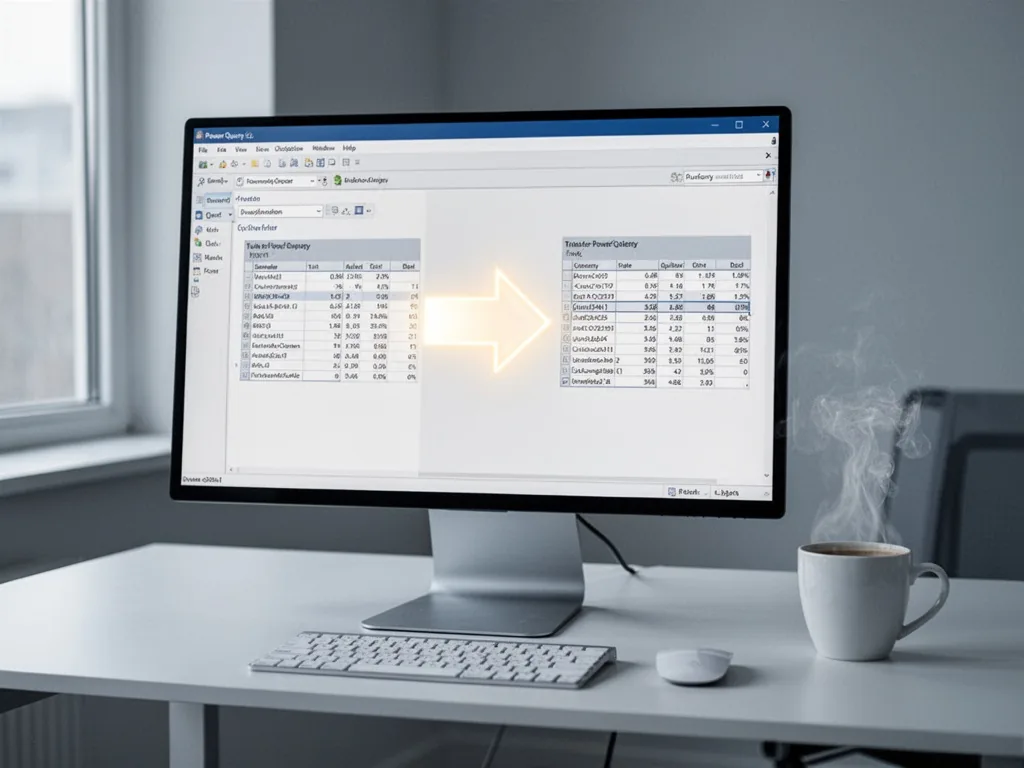
Für grosse Datenmengen, die regelmässig aus einer Datenbank oder CSV stammen, ist Power Query die professionelle Alternative. Sie laden die Tabelle in den Editor, klicken im Menüband « Transformieren » auf « Transponieren » und geben das Ergebnis als neue Tabelle aus. Bei jeder Aktualisierung der Abfrage wird die Drehung wiederholt.
Das lohnt sich vor allem, wenn Sie ohnehin mit Power Query arbeiten, etwa um Daten zu bereinigen. Für den Alltagsgebrauch bleiben die ersten beiden Methoden völlig ausreichend.
Fragen und Antworten
Kann ich nach dem Transponieren die Spaltenbreite automatisch anpassen?
Ja, das ist sogar empfehlenswert. Markieren Sie die transponierte Tabelle, wechseln Sie zum Menüband « Start », dann « Format > Spaltenbreite automatisch anpassen ». Excel misst die breiteste Zelle jeder Spalte und stellt die Breite passend ein, ohne manuelles Ziehen. Mehr dazu in unserem Artikel zur automatischen Spaltenbreite.
Was mache ich, wenn die MTRANS-Funktion mehr Spalten braucht als vorhanden?
Fügen Sie vorher so viele Spalten ein, wie die transponierte Tabelle benötigt. Die Anzahl entspricht der Zeilenanzahl Ihrer Quelle. Klicken Sie mit der rechten Maustaste auf einen Spaltenkopf und wählen Sie « Zellen einfügen ». Unser Artikel Excel Spalte einfügen zeigt die genauen Schritte.
Bleibt die Formel erhalten, wenn ich die Quelldaten lösche?
Nein. Sobald Sie die Zellen löschen, auf die sich MTRANS bezieht, erscheint #BEZUG!. Kopieren Sie das Ergebnis vor dem Löschen mit « Inhalte einfügen > Werte », wenn Sie die Tabelle behalten wollen.
Funktioniert das auch auf einem Mac?
Die Menüwege sind nahezu identisch. Beim Einfügen klicken Sie mit der rechten Maustaste oder verwenden Ctrl+Klick, um das Kontextmenü zu öffnen, dann « Inhalte einfügen… » und setzen das Häkchen bei « Transponieren ». Die MTRANS-Formel verhält sich genauso wie unter Windows, in aktuellen Excel-Versionen inklusive dynamischer Arrays.
Stand: Mai 2026. Die beschriebenen Wege gelten für Excel 365, Excel 2021, Excel 2019 und weitgehend auch für ältere Versionen.
Votre recommandation sur excel zeile und spalte tauschen
Trois questions pour optimiser l'entretien et le matériel de votre bassin.
Merci, voici notre conseil personnalisé sur excel zeile und spalte tauschen.
D'après vos réponses, le mieux est de reprendre l'article ci-dessus en focalisant sur les passages qui parlent de votre situation : c'est là que se trouvent les recommandations les plus concrètes pour vous. Bonne lecture !



