Sie kennen das: Eine Spalte zeigt nur ### statt Zahlen, weil die Zelle zu schmal ist. Oder der lange Text einer Produktbeschreibung wird einfach abgeschnitten. Wer dann jedes Mal mit der Maus am Spaltenrand zieht, verschwendet Zeit, es geht automatisch und in unter einer Sekunde.
Excel bietet gleich mehrere Wege, die Spaltenbreite automatisch anzupassen. Der schnellste ist der Doppelklick, aber auch per Menüband oder Tastaturkürzel erreichen Sie das gleiche Ziel.
Doppelklick: Die einfachste Methode
Klicken Sie mit der Maus oben in der grauen Spaltenbeschriftung auf den rechten Rand der Spalte, die Sie anpassen wollen. Der Cursor wird zu einem Pfeil mit zwei Spitzen. Ein Doppelklick, und die Spalte ist so breit wie der längste Inhalt in dieser Spalte.
Mehr braucht es nicht. Kein Menü, kein Rechtsklick, keine Formatdialoge.
Über das Menüband: Format > Spaltenbreite automatisch anpassen
Der zweite Weg führt über die Registerkarte „Start“ im Menüband.
Markieren Sie die gewünschte Spalte oder mehrere Spalten. Klicken Sie dann auf „Format“ in der Gruppe „Zellen“ und wählen Sie „Spaltenbreite automatisch anpassen“. Das Ergebnis ist dasselbe wie beim Doppelklick, mit einem Unterschied: Sie können diesen Befehl auch ausführen, wenn die Spalte nicht sichtbar ist, etwa nach dem Ausblenden. Für reine Tabellenblätter, in denen viel mit ausgeblendeten Bereichen und Gruppierungen gearbeitet wird, ist diese Variante verlässlicher.
Der Befehl sitzt übrigens direkt neben der Option „Standardbreite“ und der manuellen Eingabe, gut zu wissen, wenn Sie später einmal eine feste Breite für alle Spalten definieren möchten.
Schnell per Tastatur: Alt + H, O, I, der Shortcut für Power-User
Liegen die Hände ohnehin auf der Tastatur, ist der Griff zur Maus nur eine Unterbrechung. Dieselbe Funktion gibt es als Tastenkombination.
Drücken Sie nacheinander Alt, H, O, I, nicht gleichzeitig, sondern eine Taste nach der anderen. Die Spaltenbreite passt sich sofort an. Die Sequenz folgt dem Menüband: H springt zum Start-Tab, O öffnet den Format-Bereich, I wählt die Anpassung. Ähnlich praktisch ist die Tastenkombination, um Formeln statt Ergebnisse anzuzeigen.
Mehrere Spalten auf einmal anpassen
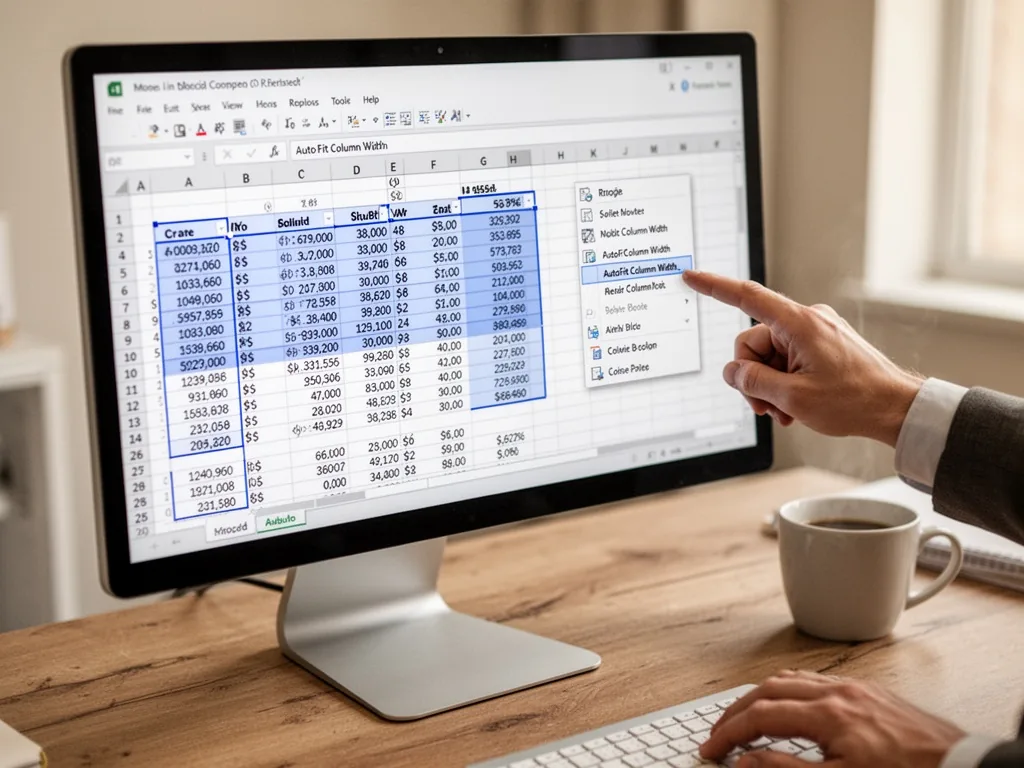
Das automatische Anpassen funktioniert nicht nur für einzelne Spalten. Markieren Sie mehrere Spalten, zum Beispiel, indem Sie oben in der Spaltenbeschriftung klicken und mit gedrückter Maustaste über die gewünschten Buchstaben ziehen, und lassen Sie dann den Doppelklick am rechten Rand einer beliebigen markierten Spalte los. Excel setzt jede Spalte auf ihre eigene optimale Breite.
Noch schneller geht es, wenn Sie das ganze Tabellenblatt markieren wollen: Klicken Sie auf das kleine Kästchen links oben, zwischen den Spaltenbuchstaben und Zeilennummern. Ein Doppelklick auf eine beliebige Spaltenbegrenzung, und das gesamte Blatt hat überall die passende Breite. Praktisch, wenn Sie Daten aus einer anderen Quelle importiert haben und das Layout erst einmal aufräumen müssen.
Wenn die automatische Anpassung nicht funktioniert
So einfach die Funktion auch ist, es gibt ein paar Situationen, in denen der Doppelklick oder der Befehl scheinbar keinen Effekt zeigt oder ein unerwartetes Ergebnis liefert. Dann lohnt sich ein prüfender Blick auf die drei häufigsten Fallen.
Verbundene Zellen
Excel behandelt einen Zellverbund wie eine große Zelle. Die automatische Anpassung orientiert sich aber an der Breite der ersten Spalte des Verbunds, nicht an der Gesamtbreite. Enthält der Verbund zum Beispiel die Spalten A, B und C und Sie klicken doppelt auf Spalte A, wird die Breite nicht korrekt auf den Inhalt von A bis C abgestimmt. Die Lösung: Verbundene Zellen entweder vermeiden oder die Spalten manuell einstellen.
Manueller Zeilenumbruch
Wenn Sie in einer Zelle mit Alt + Eingabe einen manuellen Zeilenumbruch eingefügt haben, um den Text zu strukturieren, kennt Excel die gesamte Textlänge, aber der Umbruch sorgt dafür, dass die Zelle bereits in der Höhe Platz hat. Die automatische Spaltenbreite berechnet die benötigte Breite für die längste Zeile des Umbruchs. Oft passt das, aber bei gemischten Texten mit unterschiedlichen Zeilenlängen wirkt die Breite optisch trotzdem abgeschnitten. Ein kurzer manueller Eingriff ist dann sinnvoller.
Ausgeblendete Zeilen
Wenn Sie Filter aktiv haben oder Zeilen manuell ausgeblendet sind, bezieht die automatische Anpassung die nicht sichtbaren Daten nicht immer mit ein. Markieren Sie die Spalte und führen Sie den Befehl aus, während der Filter gesetzt ist, das Ergebnis kann von dem abweichen, was Sie sehen, wenn der Filter später aufgehoben wird. Ein guter Workflow: erst nach der endgültigen Datenbereinigung automatisch anpassen.
Beim Drucken ist die feste Breite oft die bessere Wahl

Automatisch klingt verlockend. Aber ein Tabellenblatt soll nicht nur funktionieren, es soll gut aussehen, vor allem, wenn es gedruckt oder als PDF verschickt wird. Dann führt die automatische Anpassung häufig zu einem unruhigen Layout: Jede Spalte ist so breit wie ihr längster Eintrag, und das sieht auf dem Papier oft aus wie ein Zufallsprodukt.
Setzen Sie lieber eine einheitliche Breite für zusammengehörige Datenspalten. Das geht über den Befehl „Spaltenbreite“ im Menüband, bei dem Sie einen Zentimeterwert oder eine Zeichenzahl vorgeben. Ein typisches Rechnungsformular profitiert davon, wenn Position, Menge und Einzelpreis identische Breiten haben, auch wenn der Inhalt kürzer ausfällt.
Bei Präsentationen in PowerPoint wird das noch deutlicher. Eine Tabelle, die Sie mit einer Fußzeile in PowerPoint versehen und deren Spalten willkürlich breit sind, wirkt unfertig. Hier lohnt sich die Minute, die Breiten von Hand festzulegen.
Fragen zur automatischen Spaltenbreite
Kann ich die automatische Anpassung wieder rückgängig machen?
Ja. Entweder mit der Tastenkombination Strg + Z direkt nach der Anpassung, oder Sie notieren sich vorher die gewünschte manuelle Breite und stellen sie über den Befehl „Spaltenbreite“ wieder her. Eine eigene Rückgängig-Funktion nur für Spaltenbreiten gibt es nicht.
Funktioniert die automatische Anpassung auch bei leeren Spalten?
Bei komplett leeren Spalten setzt Excel auf die Standardbreite zurück. Ein Doppelklick oder der Befehl hat dann keinen optischen Effekt, denn es gibt keinen Inhalt, der die Breite bestimmt.
Kann ich die Spaltenbreite für eine ganze Arbeitsmappe auf einmal anpassen?
Ja, indem Sie alle Tabellenblätter gruppieren (Umschalttaste oder Strg + Klick auf die Blattreiter), dann alle Zellen mit dem Kästchen links oben markieren und die automatische Anpassung ausführen. Die Aktion wirkt auf alle gruppierten Blätter gleichzeitig. Aber Achtung: Die Breiten werden dabei überschrieben, auch wenn Sie später die Gruppierung aufheben.
Warum ist die automatische Spaltenbreite manchmal schmaler als erwartet?
Das passiert in der Regel, wenn die längste Zelle zwar viel unsichtbaren Inhalt hat, aber eine benutzerdefinierte Formatierung wie „Zellen formatieren“ > „Ausrichtung“ > „Zeilenumbruch“ verwendet wird. Excel misst dann nicht die gesamte Textlänge, sondern die aktuelle Darstellungsbreite. Schalten Sie den Zeilenumbruch testweise aus, um die tatsächliche Breite zu sehen.
Votre recommandation sur excel spaltenbreite automatisch anpassen
Trois questions rapides pour savoir exactement ce qui s'applique dans votre situation.
Merci, voici notre conseil personnalisé sur excel spaltenbreite automatisch anpassen.
D'après vos réponses, le mieux est de reprendre l'article ci-dessus en focalisant sur les passages qui parlent de votre situation : c'est là que se trouvent les recommandations les plus concrètes pour vous. Bonne lecture !



