
Sie haben eine Liste mit 200 Namen, aber die Reihenfolge ist irgendwie zufällig. Sie markieren die Spalte, klicken auf „Sortieren“, und auf einmal stehen Vornamen in der Adressspalte und die Postleitzahlen passen zu falschen Orten. Genau das passiert, wenn man eine Spalte isoliert sortiert, ohne die übrigen Daten mitzunehmen. Excel sortiert standardmäßig ganze Zeilen, aber die Auswahl muss stimmen. In zwei Minuten haben Sie das einmal richtig eingestellt, und danach funktioniert es jedes Mal.
Die einfache Sortierung: A-Z und Z-A mit zwei Klicks
Wer eine einzelne Spalte alphabetisch oder numerisch ordnen möchte, braucht nicht mehr als zwei Klicks und ein wachsames Auge auf den Markierungsbereich. Klicken Sie in die Spalte, die sortiert werden soll, wirklich nur eine einzige Zelle, nicht die ganze Spalte markieren. Dann wählen Sie im Menüband Daten die Schaltfläche Aufsteigend sortieren (A-Z) oder Absteigend sortieren (Z-A).
Excel erkennt den zusammenhängenden Datenbereich automatisch, solange es keine leeren Zeilen oder Spalten dazwischen gibt. Die Sortierung erfasst alle Spalten, die direkt an die aktive Zelle angrenzen, und verschiebt die kompletten Zeilen. Ihr Datensatz bleibt in sich schlüssig.
In der Praxis bedeutet das: Klicken Sie in die Spalte Name, wählen Sie A-Z, und die gesamte Tabelle ordnet sich nach Nachnamen oder Vornamen, je nach Inhalt der Spalte. Die benachbarten Spalten mit Telefonnummern, E-Mail-Adressen oder Bestelldaten folgen jeder Zeile. Das ist die schnellste Methode, und sie deckt die allermeisten Alltagsfälle ab.
Wenn die Schnellsortierung nicht genügt
Manchmal besteht die Spalte nicht aus einfachem Text oder Zahlen, sondern aus gemischten Inhalten. Leere Zellen, Formeln, Datumsangaben oder Zahlen, die als Text formatiert sind, da weigert sich Excel gelegentlich, so zu sortieren, wie man es erwartet. Der Sortierdialog gibt dann oft einen Hinweis, etwa dass „unterschiedliche Formate im Bereich“ vorliegen.
Ein typischer Fehler: Zahlen, die aus einer CSV-Datei stammen und mit einem führenden Apostroph ' als Text gespeichert wurden. Dann sortiert Excel alphabetisch: 1, 10, 100, 2, 20, 200. Für eine numerische Reihenfolge müssen Sie die Spalte zuerst in echte Zahlen umwandeln, zum Beispiel über Daten, Text in Spalten, Fertig stellen oder mit der Funktion Excel Text in Zahl umwandeln. Erst danach greift die Zahlensortierung.
Wenn die Sortierung nicht das tut, was Sie erwarten

Es gibt drei Situationen, in denen Excel hartnäckig falsch sortiert, und zwei davon haben nichts mit einem Bedienfehler zu tun, sondern mit den Daten selbst.
1. Leere Zeilen innerhalb des Datenbereichs. Excel geht bei der automatischen Erkennung bis zur ersten leeren Zeile und hört dann auf. Wenn Ihre Tabelle Lücken enthält, wird nur ein Teil sortiert. Die Lösung: Entweder die leeren Zeilen löschen, den Bereich manuell markieren, oder, eleganter, den gesamten Datenbestand als formatierte Tabelle anlegen (Einfügen, Tabelle). Eine Tabelle erkennt ihren Umfang dynamisch, auch mit Lücken.
2. Verbundene Zellen. Zellen, die über mehrere Spalten oder Zeilen verbunden sind, blockieren jede Sortierung. Excel verweigert sie mit einer deutlichen Fehlermeldung. Sie müssen die Verbundzellen auflösen, sortieren, und die Verbindung danach, falls nötig, wiederherstellen. Das ist lästig, aber alternativlos.
3. Tabellenübergreifende Formelbezüge. Wenn Sie eine Spalte sortieren, die in einer anderen Tabelle per Formel referenziert wird, ändern sich die Werte in der Zielzelle nicht mit. Es entstehen sachliche Fehler. Sortieren Sie tabellenübergreifende Daten am besten über Power Query oder mit Hilfsspalten, die absolute Werte enthalten.
Wer zum ersten Mal darauf stößt, sucht den Fehler erst mal bei sich selbst. Dabei liegt er nicht bei Ihnen, sondern in der Struktur Ihrer Daten.
Nach mehreren Spalten sortieren: Die Hierarchie festlegen
Eine einzelne Spalte zu ordnen, reicht oft nicht. Wer Kunden nach Land, dann nach Stadt und schließlich nach Umsatz sortieren möchte, braucht eine mehrstufige Sortierung. Der Weg führt über den Dialog Daten, Sortieren. Dort lassen sich bis zu 64 Sortierebenen definieren.
Als erste Ebene wählen Sie das Land (A-Z), als zweite die Stadt (A-Z) und als dritte den Umsatz (absteigend, damit die größten Werte oben stehen). Die Reihenfolge der Ebenen bestimmt die Gruppierung: Excel wendet die nächste Ebene nur innerhalb identischer Werte der vorherigen Ebene an.
Das Dialogfenster ist übersichtlich: Sie sehen jede Ebene als Zeile, mit Dropdowns für Spalte, Sortierkriterium und Reihenfolge. Mit den Pfeiltasten rechts verschieben Sie die Ebenen nach oben oder unten. Im Alltag genügen meist drei Ebenen; mehr wird schnell unübersichtlich, und in der Regel lassen sich Daten besser mit Pivot-Tabellen auswerten, sobald die Sortierung mehr als eine grobe Gliederung erfordert.
Sortieren nach Zellfarbe oder Symbol
Excel kann nicht nur Werte, sondern auch Formatierungen sortieren. Zellfarben, Schriftfarben und Symbolsets aus der bedingten Formatierung lassen sich als Sortierkriterium wählen. Sie finden die Option im selben Dialog unter Sortieren nach: Zellenfarbe. Das ist praktisch, wenn Sie manuell markierte Zeilen oben oder unten gruppieren wollen, etwa überfällige Rechnungen in Rot hinterlegt und primär sortiert.
Der Haken: Farben ersetzen keine echte Kategorisierung. Eine Hilfsspalte mit einem Status wie „offen“, „gemahnt“, „bezahlt“ ist stabiler und einfacher nachzuvollziehen. Farben sind gut für eine schnelle Sichtung, aber wer die Sortierung dokumentieren muss, kommt mit Farben allein nicht weit.
Benutzerdefinierte Listen: Jenseits von Alphabet und Zahl
Alphabetisch nach Monaten sortieren? Dann erhalten Sie August, Januar, Juli, chronologisch wertlos. Für solche Fälle gibt es benutzerdefinierte Listen. Excel bringt von Haus aus Listen für Wochentage und Monate mit. Sie wählen im Sortierdialog unter Reihenfolge den Eintrag Benutzerdefinierte Liste… und entscheiden sich für die passende Reihenfolge.
Noch nützlicher sind eigene Listen. Unter Datei, Optionen, Erweitert, Benutzerdefinierte Listen bearbeiten legen Sie eigene Einträge an, etwa „offen, in Bearbeitung, erledigt“ oder „Prio 1, Prio 2, Prio 3“. Diese Liste steht danach in jedem Sortierdialog zur Verfügung. In der Praxis sparen Sie sich damit jedes Mal eine Hilfsspalte mit einer Rangzahl, die Sortierung zieht die Reihenfolge direkt aus der Liste.
Ein Haken: Die Liste liegt lokal auf Ihrem Rechner. Auf einem anderen Gerät oder beim Kollegen fehlt sie, dort bildet man die Reihenfolge besser über eine versteckte Hilfsspalte ab.
Sortieren, ohne die Datenbeziehungen zu zerstören
Das eingangs beschriebene Problem, Daten einer Spalte sortieren, während die anderen Spalten unverändert bleiben, lässt sich nicht mit der Standardsortierung lösen. Excel sortiert immer ganze Zeilen. Wenn Sie wirklich nur eine Spalte isoliert umordnen wollen, dann nur, wenn keine Abhängigkeiten zu benachbarten Spalten bestehen. Ein typischer Fall sind Hilfstabellen oder Konstantenlisten, bei denen die Zeilenkonstellation egal ist.
Für alles andere: Markieren Sie den gesamten Datenbereich, inklusive aller Spalten, die zusammengehören, bevor Sie sortieren. Die Datensortierung (Daten, Sortieren) erlaubt es auch, nur bestimmte Spalten einzubeziehen. Das Häkchen „Daten haben Überschriften“ sorgt dafür, dass Excel die Kopfzeile erkennt und nur die Datensätze darunter sortiert.
Schritt für Schritt für eine sichere Sortierung:
- Klicken Sie in eine Zelle innerhalb des Datenbereichs.
- Drücken Sie
Strg + A, um den gesamten zusammenhängenden Bereich auszuwählen. Wenn leere Zeilen oder Spalten den Bereich unterteilen, wählen Sie den Bereich manuell mit der Maus aus. - Gehen Sie zu Daten, Sortieren.
- Aktivieren Sie die Option Daten haben Überschriften.
- Wählen Sie Ihre Sortierspalte und die Reihenfolge.
- Bestätigen Sie mit OK.
So stellen Sie sicher, dass keine Zeile auseinandergerissen wird.
Daten sortieren, ohne den Filter zu verlieren
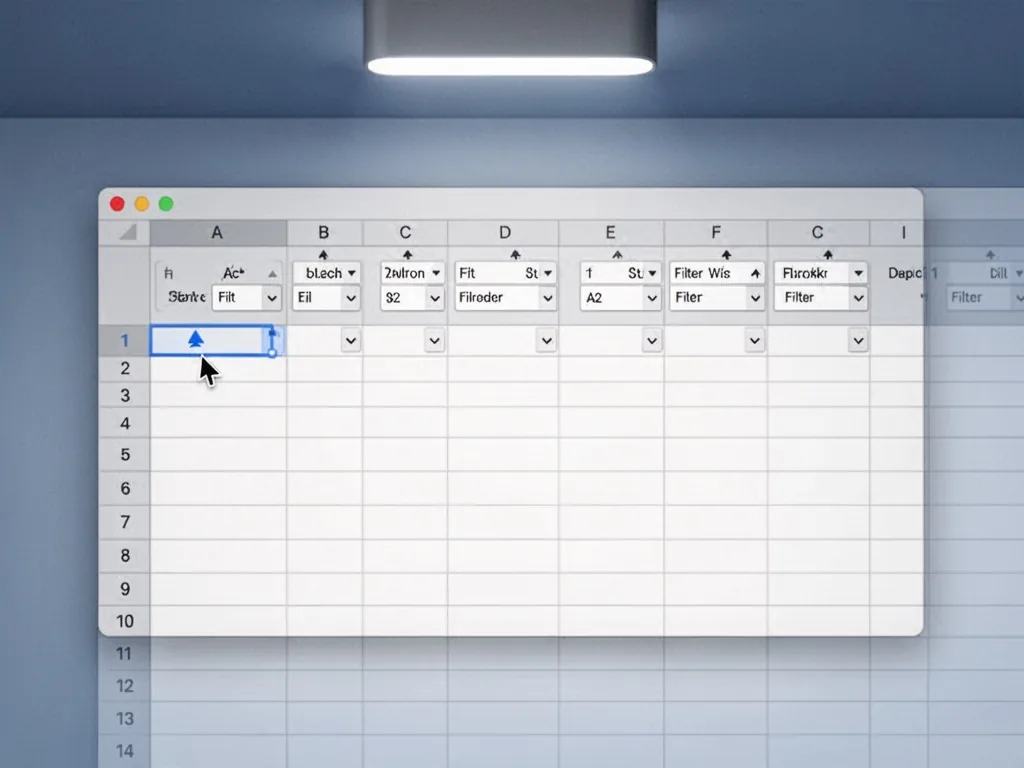
Viele Tabellen haben schon Filter. Ein Klick auf den Filterpfeil einer Spalte bietet ebenfalls A-Z und Z-A, schneller als der Umweg übers Menüband. Ein Haken: Ist gleichzeitig ein Filter auf eine andere Spalte aktiv, sortiert Excel nur die sichtbaren Zeilen, die ausgeblendeten bleiben, wo sie sind. Wer alles neu ordnen will, entfernt den Filter kurz, sortiert, setzt ihn wieder.
Sortierungen dauerhaft speichern: Der Tabellenmodus
Wer häufig sortiert und filtert, sollte seinen Datenbereich als formatierte Tabelle anlegen (Einfügen, Tabelle). Eine Excel-Tabelle erkennt die Anzahl der Zeilen automatisch, fügen Sie unten eine neue Zeile hinzu, erweitert sich die Tabelle mit. Die Sortierpfeile in der Kopfzeile sind ständig sichtbar, Sie brauchen keine Filter separat aktivieren.
Noch wichtiger: Eine Tabelle merkt sich die zuletzt verwendete Sortierung nicht dauerhaft, aber sie bleibt strukturell intakt, und Spaltennamen lassen sich in Formeln über die Tabellennotation ansprechen. Wenn Sie auf =Tabelle1[Umsatz] verweisen, ändert sich der Bezug auch dann nicht, wenn Sie die Tabelle sortieren oder Zeilen einfügen.
Für Daten, die nach Datum sortiert werden müssen (etwa fortlaufende Messwerte), ist der Tabellenmodus ideal, weil Sie chronologische Reihenfolgen ohne manuelle Markierung erhalten. Sie sortieren einmal auf- oder absteigend und die Tabelle bleibt aktualisierbar.
Von Excel 2016 bis Microsoft 365: dieselbe Logik
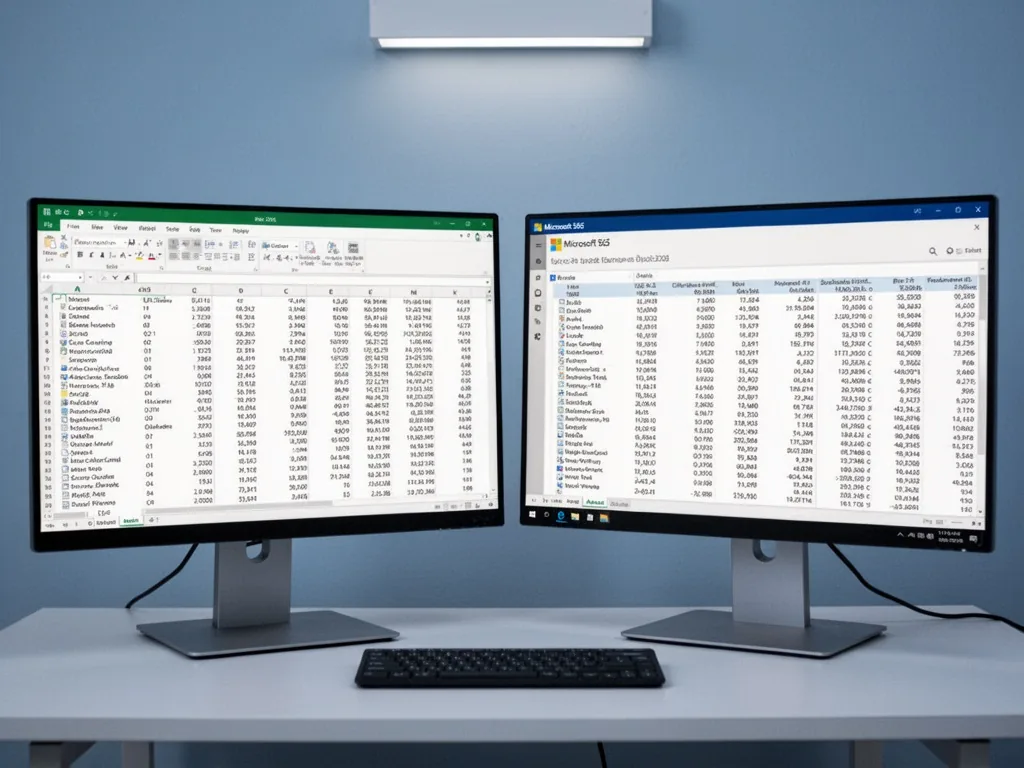
Die grundlegende Sortierlogik ist in Excel 2016, 2019, 2021 und Microsoft 365 identisch. Die Menübänder heißen seit 2007 gleich Daten, Sortieren. Kleinere Unterschiede gibt es bei der maximalen Anzahl an Sortierebenen (in älteren Versionen 3, ab Excel 2007 64) und der Handhabung von benutzerdefinierten Listen, die lokal gespeichert werden.
Excel im Web sortiert identisch, hat aber keinen Zugriff auf Ihre lokal gespeicherten benutzerdefinierten Listen. Wer zwischen Desktop und Web wechselt, sollte sich auf die eingebauten Monats- und Wochentagslisten beschränken oder die Sortierung über eine Hilfsspalte abbilden. Die mobile App unterstützt einfache Sortierungen, aber mehrstufige Sortierdialoge fehlen dort. Auf dem Tablet ist das noch akzeptabel, am Smartphone wird es fummelig, dann lieber am Rechner sortieren und das Ergebnis auf dem Handy betrachten.
Häufige Fragen
Warum sortiert Excel bei mir nur die markierte Spalte und nicht die ganze Tabelle?

Sie haben eine einzelne Spalte manuell markiert, statt nur in eine Zelle innerhalb des Datenbereichs zu klicken. Excel zeigt dann einen Warndialog an: „Möchten Sie die Auswahl erweitern?“, klicken Sie dort auf Erweitern, und die Sortierung bezieht alle angrenzenden Spalten mit ein.
Kann ich auch nach Zellen sortieren, die Formeln enthalten?
Ja, sortiert wird das Ergebnis der Formel, nicht die Formel selbst. Achten Sie darauf, dass der Formelbezug durch die Sortierung nicht auf eine andere Zeile springt, absolute Bezüge ($A$1) bleiben fix, relative Bezüge wandern mit. Für sortierbare Formeltabellen eignen sich Tabellenverweise besser als Zellbezüge.
Wie sortiere ich so, dass leere Zellen ans Ende kommen?
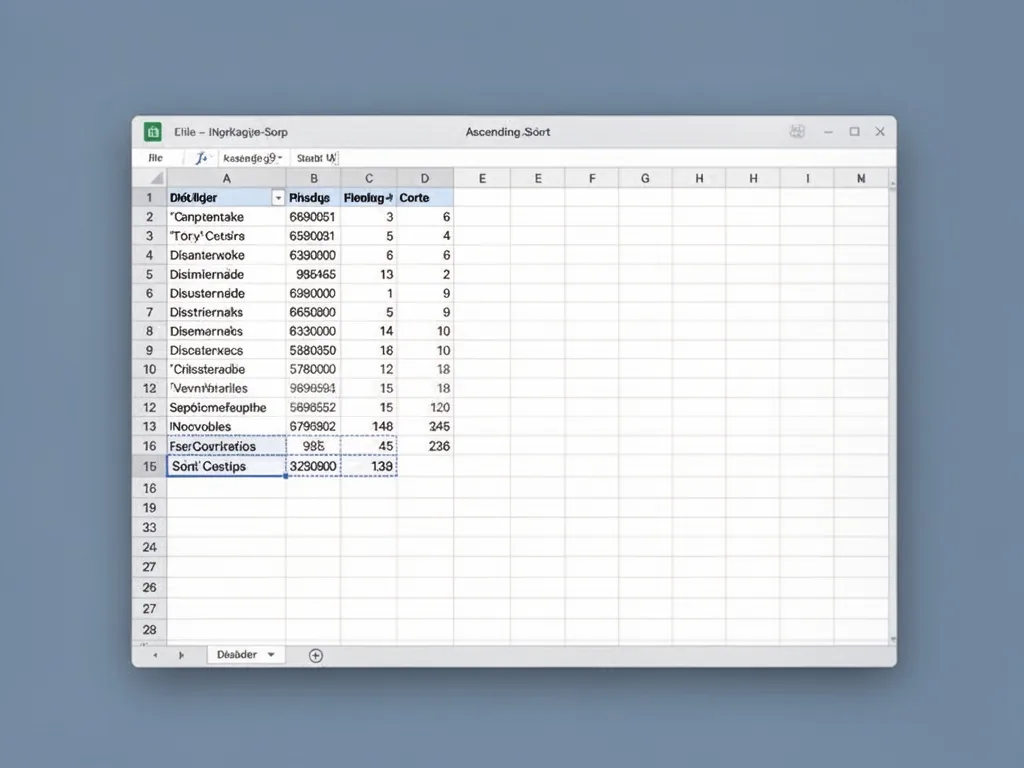
Beim Sortieren von A-Z oder aufsteigend stehen leere Zellen standardmäßig unten, bei Z-A oben. Wenn Sie das Gegenteil brauchen, hilft eine Hilfsspalte mit =WENN(ISTLEER(A1);1;0), die Sie als erste Sortierebene nutzen.
Kann ich mit einem Klick zur unsortierten Reihenfolge zurück?
Direkt nicht. Aber wenn Sie vor dem Sortieren eine Hilfsspalte mit fortlaufenden Zeilennummern einfügen, können Sie nach diesen Nummern später wieder sortieren und erhalten die ursprüngliche Reihenfolge zurück.
Was ist der Unterschied zwischen Sortieren und Filtern?
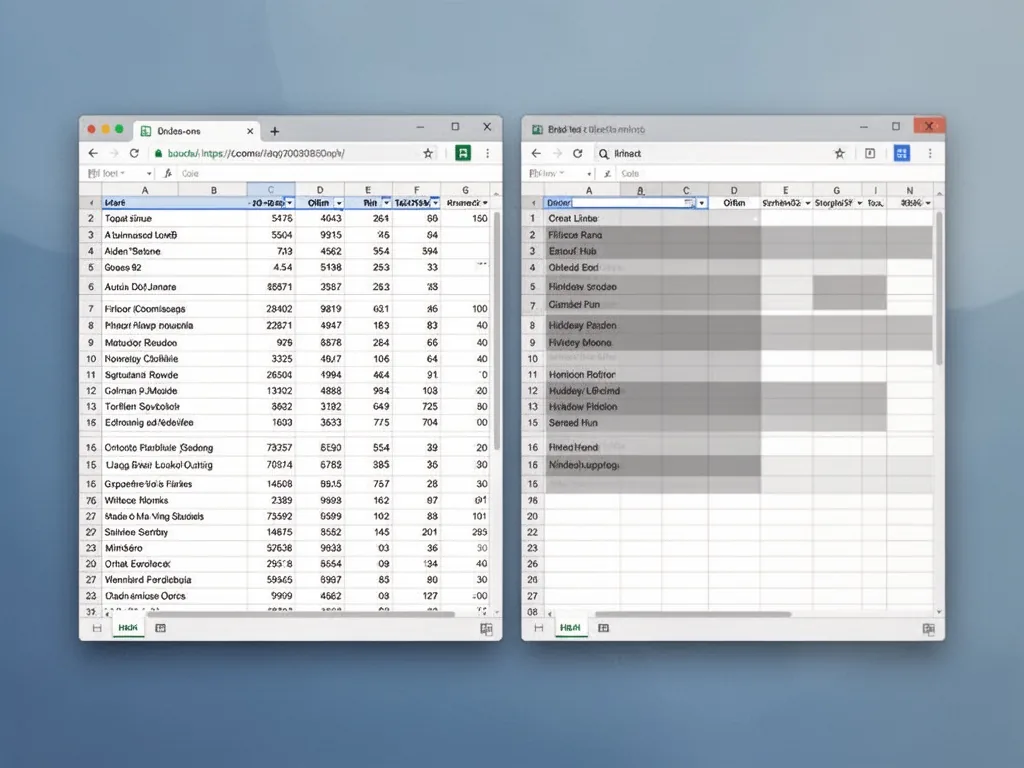
Sortieren ordnet alle Zeilen neu an, Filtern blendet Zeilen aus, die ein bestimmtes Kriterium nicht erfüllen. Beides funktioniert unabhängig und lässt sich kombinieren: Sie können nach einer Spalte filtern und die sichtbaren Ergebnisse zusätzlich sortieren.
Gibt es eine Tastenkombination zum Sortieren in Excel?
Nicht ab Werk, aber Sie können ein Makro aufzeichnen und mit Alt + einer Zahl belegen. Für die Schnellsortierung reicht in der Praxis der Klick auf das Filterpfeilchen oder die Schaltflächen im Menüband. Der Griff zur Maus ist hier meist schneller als ein Tastaturkürzel.
Funktioniert die Sortierung auch mit dem Zahlenformat Text zusammenhängend?
Nur dann zuverlässig, wenn die Spalte konsistent formatiert ist. Gemischte Formate (Zahl und Text in einer Spalte) führen regelmäßig zu einer falschen Sortierreihenfolge oder zu Warnmeldungen. Standardisieren Sie die Spalte einmal vor dem Sortieren, das spart auf Dauer viel Nachbessern.
Votre recommandation sur excel spalte sortieren
Trois questions pour optimiser l'entretien et le matériel de votre bassin.
Merci, voici notre conseil personnalisé sur excel spalte sortieren.
D'après vos réponses, le mieux est de reprendre l'article ci-dessus en focalisant sur les passages qui parlent de votre situation : c'est là que se trouvent les recommandations les plus concrètes pour vous. Bonne lecture !



