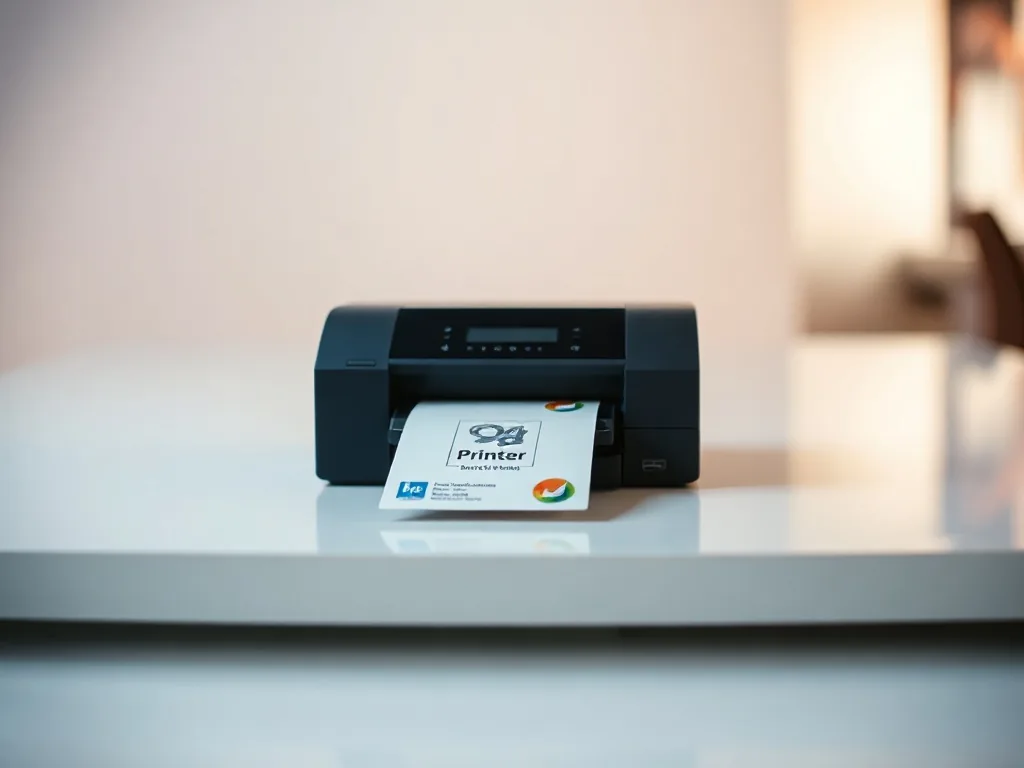
Es ist einer dieser Momente: Der Drucker schweigt, der Laptop sagt „nicht verbunden“, und die Fehlermeldung fragt nach einer IP-Adresse. Oder Sie richten den Drucker gerade neu ein, das Setup will partout eine Ziffernfolge, und Sie haben keine Ahnung, wo die steht. Kein Grund zur Panik. In den allermeisten Fällen finden Sie die Adresse in unter einer Minute, vorausgesetzt, Sie wissen, wo Sie suchen müssen.
Die schnellste Route führt fast immer über das Gerät selbst. Schauen Sie auf das Display, öffnen Sie die Netzwerk- oder WLAN-Einstellungen, dort steht die aktuelle IP. Kein Display? Viele Drucker drucken auf Knopfdruck eine Netzwerkkonfigurationsseite aus, auf der die IP vermerkt ist. Und wenn beides nicht geht, hilft der Router weiter.
Der schnellste Weg: Am Drucker selbst nachsehen
Die meisten Drucker der letzten zehn Jahre zeigen die IP-Adresse direkt auf dem eingebauten Bildschirm an. Navigieren Sie ins Menü, meist über ein Zahnrad-Symbol oder den Punkt „Setup“, dann zu „Netzwerk“, „WLAN“ oder „LAN“. Dort finden Sie Einträge wie „IP-Adresse“, „TCP/IP“ oder „Netzwerkstatus“. Die gesuchte Zahlenfolge beginnt in der Regel mit 192.168, manchmal mit 10.0 oder 169.254, letzteres deutet übrigens oft auf ein Verbindungsproblem hin, aber dazu später mehr.
Wenn der Drucker kein Display hat
Kompakte Modelle oder reine Funktionseinheiten verzichten auf einen Bildschirm. In dem Fall hilft eine ausgedruckte Konfigurationsseite. Bei vielen Geräten von HP, Brother oder Canon halten Sie eine bestimmte Taste einige Sekunden lang gedrückt, oft die „Stopp“- oder „Resume“-Taste, bis eine Seite ausgegeben wird. Auf dem Blatt suchen Sie dann einfach den Abschnitt „Netzwerk“ und darin die Zeile „IP Address“. Wer die Anleitung nicht mehr findet: Ein kurzer Suchbefehl mit der genauen Modellnummer und „Netzwerkbericht drucken“ bringt fast immer den richtigen Tastencode.
Der Sonderfall: USB-Drucker ohne Netzwerk
Nicht jeder Drucker hängt im Netzwerk. Wenn Sie das Gerät ausschließlich per USB-Kabel betreiben, hat es keine eigene IP-Adresse. Stattdessen läuft die Kommunikation direkt über den Treiber auf dem PC. Die Frage nach der IP stellt sich dann schlicht nicht, ein Umstand, der in Support-Foren oft für Verwirrung sorgt.
Alle Geräte auf einen Blick: Die Router-Oberfläche
Wenn der Drucker sich partout nicht auslesen lässt, schauen Sie im Router nach. Jeder handelsübliche Router führt eine Liste aller Geräte, die mit ihm verbunden sind, inklusive ihrer aktuellen IP-Adressen.
Öffnen Sie einen Browser und geben Sie die Adresse des Routers ein, häufig 192.168.178.1 (Fritz!Box), 192.168.1.1 oder 192.168.0.1. Die genaue Adresse steht meist auf einem Aufkleber unter dem Gerät. Nach der Anmeldung navigieren Sie zu „Heimnetz“ oder „Netzwerk“. Bei einer Fritz!Box heißt der Punkt „Heimnetz, Netzwerk“. Sie sehen dann eine Tabelle mit Gerätenamen, Verbindungsart und IP-Adresse. Der Drucker taucht dort oft mit seinem Herstellernamen und dem Zusatz „Drucker“ oder seinem Modell auf.
Mehrere Unbekannte? So identifizieren Sie den richtigen Eintrag
Manchmal listet der Router nur kryptische Namen oder MAC-Adressen auf. Dann hilft ein simpler Trick: Trennen Sie den Drucker kurz vom Strom und aktualisieren Sie die Router-Ansicht. Das Gerät, das verschwindet, war der Drucker. Nach dem Wiedereinschalten erscheint es erneut, und Sie haben die IP eindeutig zugeordnet.
Unter Windows: Systemsteuerung, Eingabeaufforderung und PowerShell
Windows bietet Ihnen gleich mehrere Wege, die Drucker-IP zu ermitteln, ohne dass Sie sich durch Menüs tasten müssen.
Über die Systemsteuerung
Der klassische Weg: Öffnen Sie die Systemsteuerung und gehen Sie zu „Geräte und Drucker“. Klicken Sie mit der rechten Maustaste auf das Druckersymbol und wählen Sie „Druckereigenschaften“ (nicht „Eigenschaften“ ganz unten, das führt in die Windows-eigenen Einstellungen). Im Reiter „Anschlüsse“ sehen Sie einen Haken bei „Standardmäßiger TCP/IP-Port“ oder ähnlich. Daneben steht eine IP-Adresse, das ist die Ihres Druckers.
Eingabeaufforderung und arp-Befehl
Schneller und für Netzwerkfreunde oft der bevorzugte Weg: Drücken Sie die Windows-Taste, tippen Sie cmd und drücken Sie Enter. Geben Sie dann arp -a ein und bestätigen Sie. Sie erhalten eine Liste aller IP-Adressen, mit denen Ihr PC kürzlich kommuniziert hat. Suchen Sie nach dem Hostnamen oder der MAC-Adresse, die zum Drucker passt. Die MAC-Adresse finden Sie meist auf dem Typenschild des Druckers oder auf der vorhin erwähnten Konfigurationsseite.
Eine Alternative ist ein Ping auf den Druckernamen: ping Druckername (ersetzen Sie „Druckername“ durch den in der Systemsteuerung angezeigten Namen). Wenn der Drucker antwortet, zeigt Ihnen Windows seine IP direkt in der ersten Zeile der Antwort an.
Ähnlich wie beim Auslesen von Outlook-Passwörtern über die Kommandozeile (/outlook-passwort-auslesen/) ist die Drucker-IP mit wenigen Befehlen gefunden, vorausgesetzt, man scheut sich nicht vor dem schwarzen Fenster.
PowerShell für detailverliebte
Wer PowerShell bevorzugt, kann mit Get-Printer | ft Name, PortName alle Drucker und deren Ports auflisten. Die Portnamen enthalten oft die IP. Noch direkter: Get-NetIPAddress zeigt die eigene Netzwerkkonfiguration, aber für den Drucker bleibt arp -a die pragmatischere Wahl.
Unter macOS: Systemeinstellungen und Terminal
Auch der Mac macht es Ihnen einfach. Öffnen Sie die Systemeinstellungen, gehen Sie zu „Drucker & Scanner“, wählen Sie links den gewünschten Drucker aus und klicken Sie auf „Optionen & Zubehör“. Im Reiter „Allgemein“ oder „Netzwerk“ finden Sie die IP unter „Adresse“ oder „Standort“. Bei netzwerkfähigen Geräten, die per Bonjour eingebunden sind, steht dort oft auch gleich der Hostname.
Wem der grafische Weg zu umständlich ist, öffnet das Terminal und gibt arp -a ein. Wie unter Windows liefert das eine Liste aller Geräte im Netzwerk samt IP. Die MAC-Adresse des Druckers hilft beim Zuordnen.
Wann Sie die IP-Adresse ändern sollten
Ein fest verdrahteter Gedanke: Wenn der Drucker immer dieselbe IP hat, kann er sich nie verstecken. Grundsätzlich stimmt das, aber in modernen Umgebungen mit AirPrint, Mopria oder Hersteller-eigenen Clouddiensten brauchen Sie sich darum kaum zu kümmern. Die Software findet den Drucker auch ohne feste IP.
Trotzdem gibt es gute Gründe, die IP dauerhaft zu setzen:
- Sie nutzen einen älteren Drucker, der kein Bonjour/AirPrint unterstützt, und müssen die IP jedes Mal von Hand im Treiber eingeben.
- In Firmennetzen wird eine statische IP oder DHCP-Reservierung oft aus Sicherheitsgründen verlangt.
- Sie drucken aus Anwendungen, die keine Druckersuche beherrschen und stumpf auf eine IP zeigen.
Falls Sie Ihren Drucker ohnehin nur im Büro zusammen mit vielen Tabellen einsetzen, könnte Sie auch interessieren, wie Sie Excel-Spaltenbreiten automatisch anpassen (/excel-spaltenbreite-automatisch-anpassen/), gerade wenn standardisierte Ausdrucke schnell gehen sollen.
⚠️ Achtung: Ändern Sie die IP nicht einfach auf gut Glück. Wählen Sie entweder eine Adresse außerhalb des DHCP-Bereichs Ihres Routers (damit sie nicht versehentlich doppelt vergeben wird) oder, einfacher und sicherer, legen Sie im Router eine DHCP-Reservierung für die MAC-Adresse des Druckers an. Dann bekommt er immer dieselbe IP, ohne dass Sie am Drucker selbst etwas verstellen müssen.
Probleme, bei denen die IP-Adresse wirklich hilft
Nicht jedes Druckproblem hat mit der IP-Adresse zu tun. Aber in diesen Situationen lohnt sich der Blick darauf:
- Der Drucker antwortet plötzlich nicht mehr, obwohl er eingeschaltet ist und im WLAN hängt. Oft hat der Router nach einem Neustart eine neue IP vergeben, der Drucker ist noch auf der alten, und der PC sucht vergeblich. Ein kurzer Abgleich mit der aktuellen IP aus dem Router bringt Klarheit.
- Mehrere Drucker im Netzwerk, und Windows hat den falschen als Standard gewählt. Wer die IPs kennt, kann in den Anschlusseinstellungen den richtigen Port zuweisen.
- Fehlermeldungen wie „Netzwerkdrucker nicht erreichbar“ verschwinden manchmal, wenn Sie im Treiber die IP neu eintragen, selbst wenn sie sich nicht geändert hat, etwa nach einem größeren Windows-Update.
Eine Einstellung, die viele übersehen: In den erweiterten Druckereigenschaften unter Windows lässt sich ein alternativer Port mit der richtigen IP hinterlegen, ohne den ganzen Treiber neu zu installieren. Das spart Minuten an Support-Zeit.
Häufige Fragen
Kann ich die IP-Adresse meines Druckers auch mit dem Smartphone herausfinden?
Ja. Apps wie „Fing“ (iOS und Android) scannen das lokale Netzwerk und zeigen alle Geräte mit IP und Hersteller an. Oder Sie öffnen die Router-App (z. B. FRITZ!App, Tether), dort sehen Sie die Geräteliste ebenfalls. Das Smartphone ist ein praktischer Netzwerkscanner, ohne dass Sie den PC hochfahren müssen.
Was tun, wenn der Drucker gar keine IP anzeigt?
Prüfen Sie, ob er überhaupt mit dem Netzwerk verbunden ist. Ein fehlendes WLAN-Symbol auf dem Display oder eine leere IP-Zeile auf der Konfigurationsseite deutet auf ein Verbindungsproblem hin. Versetzen Sie den Drucker in den WLAN-Einrichtungsmodus und starten Sie den Router neu. Bei kabelgebundenen Druckern kontrollieren Sie das LAN-Kabel und die Link-LED am Anschluss.
Brauche ich eine feste IP für meinen WLAN-Drucker mit AirPrint?
In der Regel nicht. AirPrint und Mopria arbeiten mit Multicast-DNS und finden den Drucker auch, wenn sich seine IP täglich ändert. Solange der Drucker im gleichen Subnetz hängt, merken Sie keinen Unterschied. Eine feste IP wird erst relevant, wenn Sie den Drucker manuell über eine IP-basierte Portkonfiguration einbinden oder spezielle Firewall-Regeln definieren müssen.
Kann ich die IP-Adresse ändern, ohne den Drucker komplett neu einzurichten?
Ja, direkt am Drucker im Menü unter „Netzwerk, TCP/IP, Manuell“. Aber Vorsicht: Danach müssen Sie auf allen Rechnern, die per IP-Port drucken, den Port anpassen. Praktischer ist die DHCP-Reservierung im Router, da bleibt der Drucker selbst unangetastet und alle Clients sehen automatisch die richtige Adresse.
Die 169.254-er Adresse, was sagt die mir?
Das ist eine sogenannte APIPA-Adresse, die Windows oder der Drucker sich selbst zuweist, wenn kein DHCP-Server erreichbar ist oder die Verbindung zum Router scheitert. Der Drucker ist dann zwar im Netz sichtbar, aber nicht mit dem Router verbunden und daher für andere Geräte im normalen Heimnetz meist nicht erreichbar. Abhilfe: Router und Drucker neu starten, WLAN-Verbindung überprüfen.
Votre recommandation sur drucker-ip-adresse finden
Trois questions pour cibler la config / le produit fait pour votre usage.
Merci, voici notre conseil personnalisé sur drucker-ip-adresse finden.
D'après vos réponses, le mieux est de reprendre l'article ci-dessus en focalisant sur les passages qui parlent de votre situation : c'est là que se trouvent les recommandations les plus concrètes pour vous. Bonne lecture !