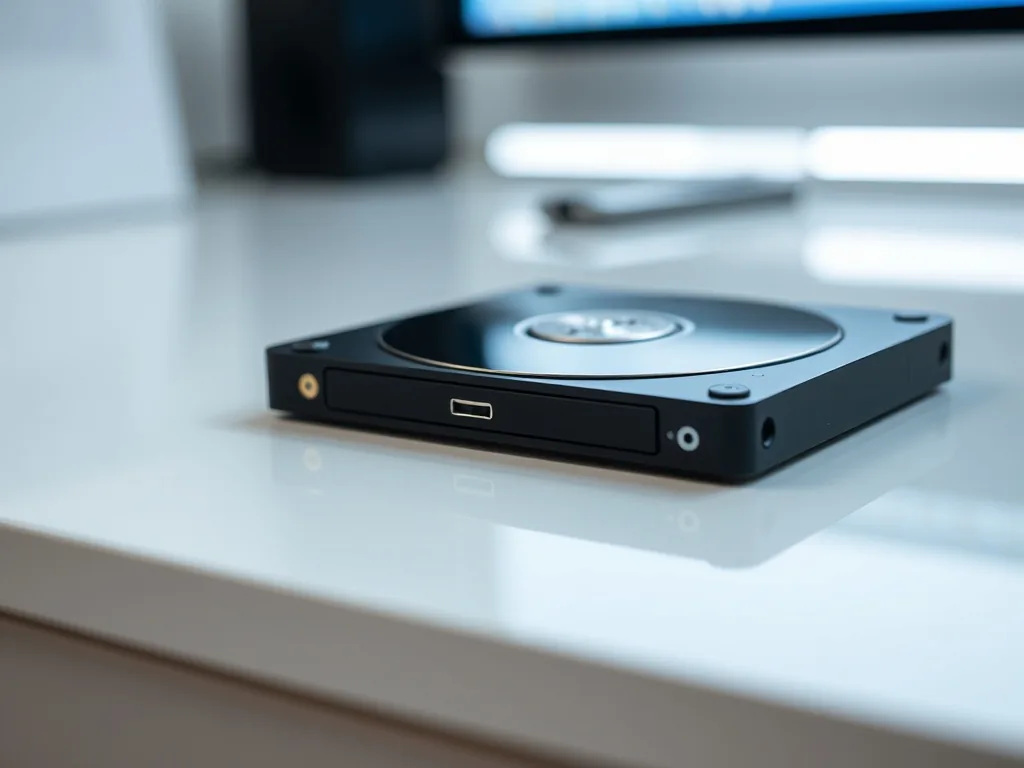
Sie schließen die externe Festplatte an, warten auf das gewohnte Plopp und das gelbe Symbol auf dem Schreibtisch. Nichts. Der Finder zeigt kein neues Laufwerk, kein Fenster öffnet sich. Das ist ärgerlich, aber meist harmlos. Die Festplatte selbst ist selten defekt. Was sie stumm bleiben lässt, ist fast immer eine Kleinigkeit in der Verbindung, eine verschluckte Partition oder ein Format, das macOS einfach nicht mag.
Die gute Nachricht: Sie müssen kein Techniker sein, um das Problem einzugrenzen. Wir gehen die wahrscheinlichsten Ursachen durch, von der offensichtlichsten bis zum letzten Mittel auf der Kommandozeile. Alles, was Sie brauchen, ist ein wenig Geduld und den Mut, auch mal ein anderes Kabel auszuprobieren.
Kabel, Port und Strom, die ersten Verdächtigen
Bevor Sie in den Tiefen von macOS graben, schauen Sie auf die einfachen Dinge. Das klingt banal, aber der Klassiker unter den Festplatten-Problemen ist ein Wackelkontakt oder ein unterversorgter Anschluss. Wer das überspringt, ärgert sich später über eine Stunde vergebliche Fehlersuche.
Ein anderes Kabel nehmen
Viele externe Platten werden mit billigen oder zu langen Kabeln ausgeliefert, die den USB-Standard nur knapp erfüllen. Ein kurzes, gut geschirmtes Kabel macht oft den Unterschied. Wenn Sie mehrere externe Festplatten besitzen, kann auch ein Steckerbruch im Micro-USB- oder USB-C-Anschluss der Platte selbst schuld sein, leichter Druck auf den Stecker während des Betriebs zeigt oft, ob der Kontakt intermittiert.
USB-Hub umgehen
Ein passiver Hub ohne eigenes Netzteil drosselt die Strommenge, die beim Mac ankommt. Bei 2,5-Zoll-Platten, die ihren Saft komplett über USB ziehen, reicht das manchmal nicht. Schließen Sie die Platte direkt an einen freien Port am Mac an. Wenn das hilft, war der Hub das Nadelöhr.
Stromversorgung bei großen Desktop-Platten
3,5-Zoll-Festplatten haben fast immer ein externes Netzteil. Leuchtet die Lampe am Stecker nicht, oder bleibt die Platte stumm, obwohl das Netzteil warm wird? Dann hilft oft nur ein Ersatznetzteil mit identischen Spezifikationen. Unterschätzen Sie das nicht: Eine knapp dimensionierte Spannungsversorgung kann dazu führen, dass die Platte anläuft, der Motor aber nach wenigen Sekunden wieder abgewürgt wird, der Mac bekommt dann nie ein Signal.
Der erste Blick ins Festplattendienstprogramm
Das Festplattendienstprogramm ist der zentrale Ort, an dem macOS mit angeschlossenen Volumes kommuniziert. Den Unterschied zwischen „Finder sieht nichts” und „das System erkennt die Hardware” zu kennen, spart Zeit.
Öffnen Sie das Dienstprogramm (unter „Programme → Dienstprogramme” oder per Spotlight: cmd+Leertaste, dann „Festplattendienstprogramm” tippen). Klicken Sie in der Menüleiste auf „Darstellung” und wählen Sie „Alle Geräte” aus, nicht nur „Volumes”. Erst dann sehen Sie die gesamte Physik hinter den Partitionen.
Eine externe Platte, die hier mit grauer oder schwarzer Beschriftung auftaucht, aber nicht im Finder erscheint, ist meist nur nicht eingehängt. Markieren Sie den Volume-Namen und klicken Sie auf „Mounten” (ganz oben in der Symbolleiste). Oft war das schon alles. Taucht die Platte dort gar nicht auf, liegt das Problem tiefer, dann sind Kabel, Strom oder Controller im Mac die nächste Station.
Erste Hilfe, der Bordmechaniker
Wenn die Platte im Dienstprogramm erscheint, aber nicht reagiert, lohnt sich ein Klick auf „Erste Hilfe”. Die Funktion prüft die Verzeichnisstruktur und kleine Dateisystemfehler. Sie ersetzt keine professionelle Datenrettung, hat aber schon manches Volume zurückgebracht, das beim Auswerfen abrupt gekappt wurde. Lassen Sie den Vorgang durchlaufen, auch wenn die erste Meldung unspektakulär klingt, das Protokoll am Ende zeigt, ob repariert wurde.
Die Sache mit dem Dateisystem: NTFS, exFAT, APFS
Festplatten, die vorher an einem Windows-Rechner hingen, verwenden meist NTFS. macOS kann NTFS-Laufwerke lesen, aber nicht beschreiben, und in manchen Versionen werden sie erst gar nicht automatisch eingehängt, wenn die Paragon-Treiber fehlen. Das führt genau zu der Situation: Platte ist angeschlossen, leuchtet, aber Finder und Schreibtisch zeigen nichts.
Das Festplattendienstprogramm sieht die Hardware trotzdem, nur das Volume bleibt grau. Ohne Zusatztreiber wie „Tuxera NTFS for Mac” oder „Paragon NTFS” kommen Sie hier nicht weiter. Wer die Platte ausschließlich am Mac nutzen möchte, sollte sie im Festplattendienstprogramm löschen und mit einem nativen Format wie APFS oder Mac OS Extended (Journaled) neu anlegen, aber Achtung, dabei gehen alle Daten verloren.
Für den Austausch zwischen Windows und Mac eignet sich exFAT am besten. Es wird von beiden Betriebssystemen ohne Extratreiber voll unterstützt. Allerdings reagiert exFAT empfindlicher auf unerwartetes Abziehen, was das Dateisystem schneller korrumpiert. Auch hier hilft ein Durchlauf der „Ersten Hilfe” im Dienstprogramm häufig weiter.
Wenn das System spinnt: NVRAM- und SMC-Reset
Der Mac verwaltet USB-Anschlüsse und Energieversorgung über zwei getrennte Low-Level-Systeme, die sich gelegentlich verschlucken. Ein Neustart allein hilft da nicht, weil die Einstellungen im NVRAM und SMC erhalten bleiben. Beide zurückzusetzen, ist ein Klassiker, der nichts kostet und keine Daten gefährdet.
Bei Apple-Silicon-Macs (M1, M2, M3, M4) entfällt der klassische SMC-Reset, da das System diese Aufgaben anders regelt. Ein einfaches Herunterfahren und ein kurzer Neustart genügen hier meist. Bei Intel-Macs mit T2-Chip halten Sie nach dem Herunterfahren für sieben Sekunden die Tasten ctrl+alt+shift rechts und die Einschalttaste gleichzeitig gedrückt, lassen dann los und starten normal.
Das NVRAM setzen Sie bei einem Intel-Mac zurück, indem Sie den Rechner neu starten und direkt nach dem Startton die Tastenkombination cmd+alt+p+r für etwa zwanzig Sekunden halten, bis der Mac ein zweites Mal neu startet. Auch Apple-Silicon-Geräte kommen nach einem simplen Neustart und kurzer Wartezeit oft wieder zurecht. Prüfen Sie danach erneut im Festplattendienstprogramm, ob die Platte jetzt sichtbar wird.
Das Terminal als letzte Instanz
Das Festplattendienstprogramm ist komfortabel, aber nicht unfehlbar. Wenn dort nichts zu sehen ist, kann das Terminal mit diskutil noch tiefer graben. Öffnen Sie das Terminal (unter „Dienstprogramme”) und geben Sie ein:
diskutil list
Die Ausgabe listet alle erkannten Laufwerke und Partitionen, mit Größenangabe und Typ. Finden Sie dort einen Eintrag, der zu Ihrer externen Platte passt, aber im Dienstprogramm fehlte, notieren Sie sich die Kennung, etwa disk2. Danach erzwingen Sie das Einhängen des Volumes mit:
diskutil mountDisk /dev/disk2
(Ersetzen Sie disk2 durch den tatsächlichen Identifier.) Manchmal verweigert das System wegen eines inkonsistenten Dateisystems den Befehl. Mit diskutil verifyVolume /dev/disk2s1 (oder die entsprechende Slice-Nummer) prüfen Sie das Volume und lassen es gegebenenfalls reparieren: diskutil repairVolume /dev/disk2s1. Diese Kommandos sind nicht gefährlich, aber sie schreiben direkt auf die Partition, beenden Sie vorher alle Programme, die auf das Volume zugreifen könnten.
Datenrettung und Hardwaredefekte, was jetzt noch geht
Wenn weder Festplattendienstprogramm noch Terminal die Platte auch nur erkennen, bleibt die unbequeme Frage: Ist die Festplatte mechanisch beschädigt, oder ist die Controllerplatine hinüber?
Ein leises Klicken oder Schleifgeräusch beim Anlaufen deutet auf einen mechanischen Defekt des Schreib-Lese-Kopfs oder der Motorlagerung hin. Hier hilft kein Software-Trick. Auch eine komplett stumme Platte, die nicht einmal ansatzweise hochläuft, kann eine defekte Platine haben. In solchen Fällen sollten Sie über eine professionelle Datenrettung nachdenken, gerade wenn keine aktuelle Sicherung existiert. Rettungsdienste können in Reinräumen die Mechanik tauschen und die Daten auslesen, das kostet schnell einige hundert Euro, ist aber der einzige Weg, wenn die Festplatte als Datengrab dient und Sie keine Cloud-Sicherung eingerichtet haben.
Bevor Sie die Platte aufgeben, testen Sie sie an einem anderen Rechner, möglichst auch an einem Windows-PC. Taucht sie dort auf, ist der USB-Controller Ihres Macs nicht zwingend kaputt, aber vielleicht mit dieser speziellen Bridge-Chip-Kombination überfordert. Ein anderes externes Gehäuse für die nackte Festplatte (wenn es sich um eine normale SATA-Festplatte handelt) kostet nicht viel und ist eine letzte Option, die oft übersehen wird.
Apropos Daten: Wenn Sie Ihre geliebten Excel-Tabellen nach der Rettungsaktion neu ordnen müssen, kann ein gezielter Sortierbefehl helfen, wie Sie Excel-Tabellen nach Datum sortieren, zeigen wir in einer getrennten Anleitung. Und falls beim Export aus der Datenrettungssoftware Spalten durcheinandergeraten sind, ist Spalten tauschen in Excel der schnellste Weg.
Fragen, die wir immer wieder hören
Warum erscheint die externe Festplatte im Festplattendienstprogramm, aber nicht im Finder?
Weil die Einstellungen des Finders externe Laufwerke ausblenden können. Öffnen Sie den Finder, klicken Sie in der Menüleiste auf „Finder” und dann auf „Einstellungen”. Unter „Allgemein” stellt der Punkt „Externe Festplatten” sicher, dass das Laufwerkssymbol auf dem Schreibtisch auftaucht. In der Seitenleiste (Tab „Seitenleiste”) muss bei „Orte” ebenfalls ein Haken bei „Externe Festplatten” sitzen. Fehlt beides, bleibt die Platte unsichtbar, selbst wenn sie im Festplattendienstprogramm gemountet ist.
Kann ich eine defekte externe Festplatte selbst reparieren?
Das kommt auf den Defekt an. Ein korruptes Dateisystem lässt sich mit der „Ersten Hilfe” oft selbst beheben. Mechanische Schäden hingegen sind in Eigenregie nicht reparabel. Öffnen Sie das Gehäuse nur, wenn Sie wissen, was Sie tun, und selbst dann dringen Staub und Fingerabdrücke in die Mechanik ein. Wenn die Daten wichtig sind, gehen Sie mit dem Gehäuse besser zu einem Dienstleister, bevor eigene Bastelversuche den Schaden vergrößern.
Votre recommandation sur externe festplatte wird am mac nicht erkannt
Quelques questions rapides pour adapter la recommandation à votre cas.
Merci, voici notre conseil personnalisé sur externe festplatte wird am mac nicht erkannt.
D'après vos réponses, le mieux est de reprendre l'article ci-dessus en focalisant sur les passages qui parlent de votre situation : c'est là que se trouvent les recommandations les plus concrètes pour vous. Bonne lecture !