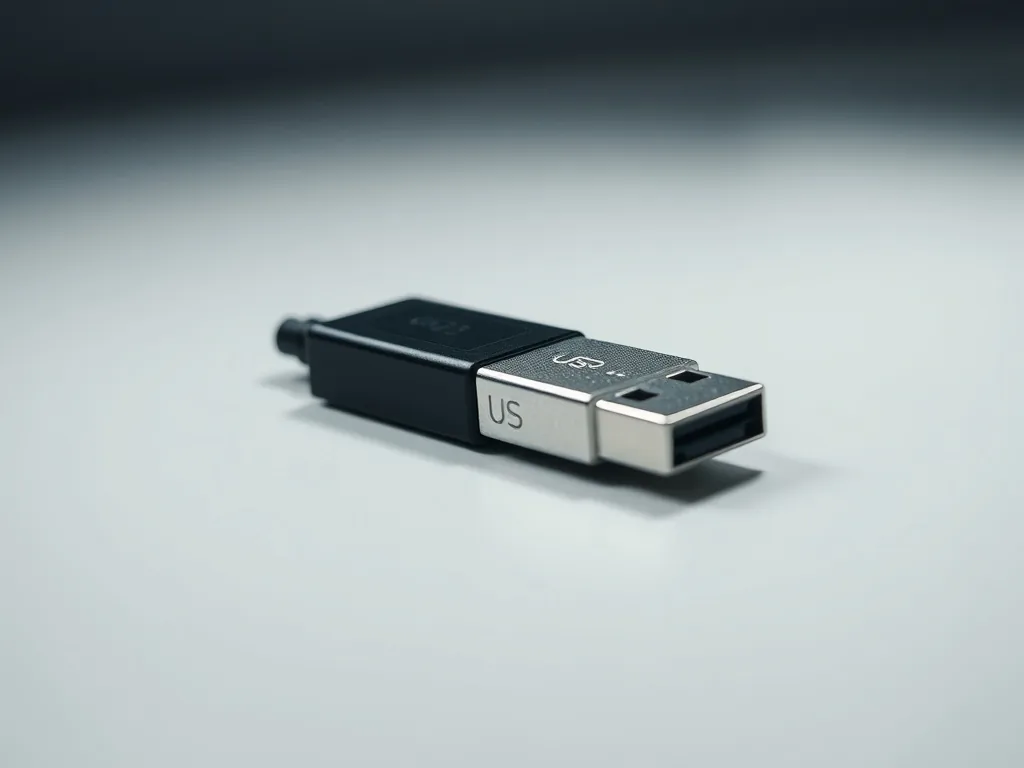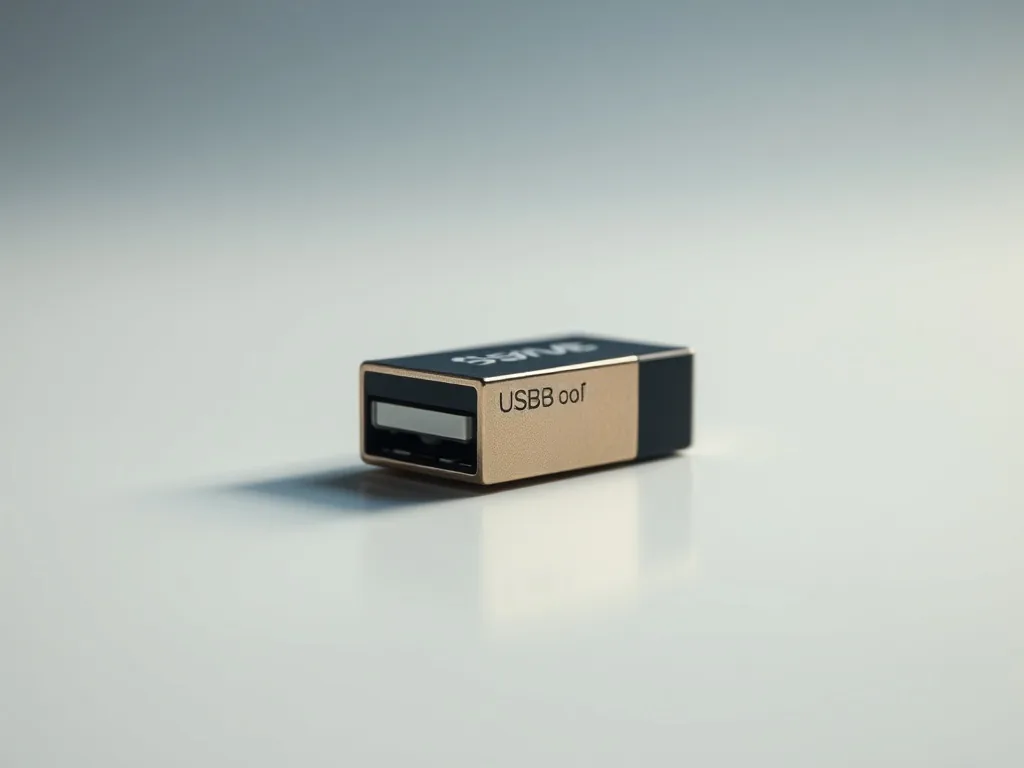
Es gibt diesen Moment, in dem Sie einen neuen USB-Stick einstecken, das System den Datenträger erkennt und der Kopiervorgang so zäh anläuft, dass Sie zweimal auf die Verpackung schauen. USB 3.0 steht drauf, aber der Fortschritt fühlt sich nicht an wie versprochen. Was hier schiefgeht, hat weniger mit dem Standard zu tun als mit den vielen Fußnoten, die auf dem Karton fehlen. Dieser Artikel erklärt, was USB 3.0 tatsächlich kann, wo die Fallstricke liegen und wie Sie den schnellen Anschluss im Alltag sicher erkennen, jenseits von Marketingversprechen.
Warum USB 3.0 auch 2026 noch den Alltag bestimmt
Die Welt redet über USB4, Thunderbolt und 40-Gbit/s-Kabel. Trotzdem begegnet Ihnen USB 3.0 an jedem Schreibtisch. Die meisten externen Festplatten, SSD-Gehäuse, Drucker, Scanner und selbst viele aktuelle Notebooks setzen auf jenen blauen Port, der einst als SuperSpeed USB eingeführt wurde. Der Grund ist pragmatisch: Für die allermeisten Aufgaben, Datensicherung, Medienwiedergabe, Druckaufträge, reichen die 5 Gbit/s brutto dicke aus, und die Fertigungskosten liegen niedriger als bei neueren Standards.
Gleichzeitig ist USB 3.0 der erste Standard, der den Sprung von Megabyte zu Gigabyte pro Sekunde im Massenmarkt geschafft hat. Deshalb steckt er in unzähligen Geräten, die heute noch verkauft werden. Wer den Unterschied zwischen einem echten USB-3.0-Port und einer lahmeren Variante versteht, spart sich beim nächsten Backup eine halbe Stunde, und beim nächsten Gerätekauf Ärger.
Die wahre Geschwindigkeit: Von 5 Gbit/s zur echten Datenrate
5 Gigabit pro Sekunde klingt nach einem halben Gigabyte. In der Praxis sehen Sie solche Werte nie. Der Grund: Die Bruttoangabe enthält Codierungs-Overhead, und der Flaschenhals liegt oft beim verbauten Controller, nicht am Port.
Theorie versus Praxis
USB 3.0 arbeitet mit 8b/10b-Kodierung, von 5 Gbit/s bleiben netto 4 Gbit/s, also 500 MB/s, übrig. Ein guter Controller in einer externen SSD erreicht davon vielleicht 420 MB/s beim sequenziellen Lesen. Bei einer mechanischen Festplatte bremst die Rotationsgeschwindigkeit ohnehin auf 120 bis 180 MB/s. Bei vielen kleinen Dateien sackt die Rate weiter ab, weil das Dateisystem ständig die Schreibposition wechselt.
Das ist immer noch drei- bis viermal schneller als USB 2.0, das maximal 30-40 MB/s liefert. Aber es bleibt die Erkenntnis: USB 3.0 ist schnell, aber nicht so schnell, wie die Zahl auf der Packung suggeriert.
Blaue Buchse hin oder her, die fünf Pins entscheiden
Ein farbiger Kunststoffeinsatz ist das sichtbarste Merkmal, aber nicht das zuverlässigste. Ja, praktisch alle USB-3.0-Buchsen tragen blau. Aber einige Hersteller setzen auch bei USB-2.0-Anschlüssen auf blaue oder türkise Akzente, schlichtweg weil es gut aussieht. Und umgekehrt sind schwarze Buchsen mit USB-3.0-Kontakten möglich, wenn das Gehäuse nicht für das blaue Plastik ausgelegt war.
Wer sichergehen will, schaut in die Buchse. Bei einer USB-3.0-Buchse sehen Sie hinten fünf zusätzliche Kontakte, die weiter innen liegen als die vier Standardkontakte. Diese fünf Bahnen transportieren die extra Datenpaare und die Masseverbindungen, die für SuperSpeed nötig sind. Ein kurzer Blick mit der Taschenlampe reicht.
💡 Tipp: Fehlen die fünf hinteren Kontakte, ist es ein reiner USB-2.0-Anschluss, unabhängig von der Farbe.
USB 3.0, 3.1, 3.2, das Benennungschaos in zwei Minuten entwirrt
Das USB Implementers Forum (USB-IF) hat dem blauen Standard mehr Namen verpasst, als ein normaler Nutzer sich merken kann. USB 3.0 wurde 2013 in USB 3.1 Gen 1 umbenannt und 2019 nochmals zu USB 3.2 Gen 1. Die technische Basis änderte sich nicht, es blieb bei 5 Gbit/s.
Warum Hersteller beide Bezeichnungen verwenden
In Produktbeschreibungen steht deshalb « USB 3.1 Gen 1 » direkt neben « USB 3.0 », manchmal auf demselben Aufkleber. Das verwirrt, ist aber kein Betrug. Schwieriger wird es, wenn ein Gerät « USB 3.2 » auslobt und Sie nur 5 Gbit/s bekommen. USB 3.2 Gen 2 liefert 10 Gbit/s, USB 3.2 Gen 2x2 sogar 20 Gbit/s, beide benötigen meist USB-C-Stecker. Ein simples blaues Kabel mit USB-A-Stecker bleibt bei 5 Gbit/s, selbst wenn die Verpackung « 3.2 » sagt.
Für den Alltag gilt: Lassen Sie sich nicht von der Zahl hinter dem Punkt verwirren. Entscheidend sind die tatsächlichen Kontakte im Stecker und die Spezifikation des Ports, nicht der Aufkleber.
Welches Kabel Sie für USB 3.0 brauchen, und welche Verlängerungen die Geschwindigkeit killen
Ein USB-3.0-Kabel enthält neun Adern statt vier, die zusätzlichen fünf sind für die SuperSpeed-Datenpaare zuständig. Stecken Sie ein reines USB-2.0-Kabel (vier Adern) zwischen zwei USB-3.0-Ports, fällt die Verbindung auf USB 2.0 zurück. Der blaue Stecker am Kabel weist darauf hin, dass es die Adern enthält, aber auch hier gilt: Kontrollieren Sie die Stifte.
Das richtige Kabel erkennen
Ein USB-3.0-A-Stecker hat vorne die vier klassischen Kontakte und dahinter eine zweite Reihe mit fünf kleinen Zusatzpins. Fehlt diese zweite Reihe, ist das Kabel nur USB 2.0, selbst wenn die Isolierung blau schimmert.
Länge und Signalverlust
USB 3.0 verträgt passiv maximal etwa drei Meter Kabel. Danach wird das Signal zu schwach, der Controller schaltet auf High-Speed (USB 2.0) herunter oder die Verbindung reißt ab. Für längere Strecken brauchen Sie ein aktives Kabel oder einen aktiven Hub, der das Signal regeneriert. Billige passive Verlängerungen von zwei oder mehr Metern sind die häufigste Ursache, warum eine USB-3.0-Festplatte plötzlich mit USB-2.0-Tempo arbeitet.
Abwärtskompatibilität: So schließen Sie alte Geräte an, ohne den Port auszubremsen
Ein alter Drucker oder eine alte Maus an einem blauen Port, die Sorge, den ganzen Anschluss auszubremsen, ist weit verbreitet. Die gute Nachricht: Ein USB-3.0-Hostcontroller bedient jedes Gerät mit dessen maximaler Geschwindigkeit. Steckt ein USB-2.0-Gerät am Port, laufen nur die Daten mit 480 Mbit/s, während parallel ein angeschlossener USB-3.0-Stick seine 5 Gbit/s nutzen kann.
Die Bremse sitzt woanders: an Hubs und Kabeln. Ein passiver USB-2.0-Hub zerlegt die gesamte Bandbreite des Ports auf USB-2.0-Niveau, selbst wenn dahinter ein 3.0-Gerät hängt. Gleiches gilt für ein USB-2.0-Verlängerungskabel. Wer einen blauen Port mit einem blauen Gerät voll ausreizen will, muss alle Zwischenstücke im Signalweg überprüfen.
Fragen, die über das Übliche hinausgehen
Kann ich ein USB-3.0-Gerät an einem USB-2.0-Port betreiben?
Klar. Der Stecker passt, und das Gerät funktioniert, nur eben mit maximal 40 MB/s realer Geschwindigkeit. Das Betriebssystem meldet in der Regel keine Warnung, Sie merken es allein an der langsameren Datenübertragung. Der umgekehrte Fall (USB-2.0-Gerät an 3.0-Port) ist ohnehin unkritisch.
Erkennt Windows 11 alte USB-3.0-Treiber automatisch?
In den meisten Fällen ja. Seit Windows 8 liefert Microsoft die generischen USB-xHCI-kompatiblen Hostcontroller-Treiber mit, und die funktionieren ab Werk. Bei sehr alten Chipsätzen, vor allem wenn Sie Windows 11 auf altem PC installiert haben, kann ein spezieller Chipsatztreiber nötig sein, sonst begrenzt das System den blauen Port auf USB 2.0. Ein Blick in den Geräte-Manager schafft Klarheit.
Brauche ich unter Linux spezielle Treiber?
Nein, der Kernel bringt seit über einem Jahrzehnt den xhci_hcd-Treiber mit. Wenn Sie die USB-Leistung unter Linux messen wollen, helfen Tools wie lsusb und hdparm, die Einrichtung solcher Programme unter Linux dauert nur wenige Minuten.
Woran merke ich, dass ein USB-3.0-Hub alle Ports mit voller Geschwindigkeit versorgt?
Jeder Port eines hochwertigen Hubs erhält einen eigenen 5-Gbit/s-Pfad zum Hostcontroller, der Chipsatz im Hub verteilt die Bandbreite, ohne dass sich zwei angeschlossene SSDs gegenseitig ausbremsen müssen. Einfache Tastatur- oder Monitor-Hubs teilen sich dagegen oft einen gemeinsamen Upstream und drosseln dann auf USB-2.0-Niveau, sobald ein langsames Gerät dabei ist. Achten Sie in der Produktbeschreibung auf Formulierungen wie « Multi-TT » (Transaction Translator) oder « Dedicated Bandwidth per Port ».
Gibt es USB-3.0-Sticks, die tatsächlich 400 MB/s schreiben?
Ja, einige hochwertige Sticks mit SSD-Controller erreichen das beim Schreiben, sie sind dann aber größer, schwerer und teurer als einfache Speichersticks. Die meisten günstigen Blister-Verpackungen versprechen zwar « SuperSpeed », schreiben jedoch nur mit 15 bis 40 MB/s, weil der integrierte Flash-Speicher limitiert. Ein kurzer Test mit einem großen Video-Datei-Transfer offenbart den Unterschied sofort.
Votre recommandation sur usb 3.0
Quelques questions rapides pour adapter la recommandation à votre cas.
Merci, voici notre conseil personnalisé sur usb 3.0.
D'après vos réponses, le mieux est de reprendre l'article ci-dessus en focalisant sur les passages qui parlent de votre situation : c'est là que se trouvent les recommandations les plus concrètes pour vous. Bonne lecture !